



برای ورود به تنظیمات گوشی شیائومی، کافی است برنامه Settings را که با علامت چرخدنده مشخص شده باز کنید. این بخش امکان مدیریت صدا، روشنایی صفحه، باتری، اینترنت موبایل، وای فای، اعلانها و تنظیمات امنیتی را فراهم میکند. همچنین در بسیاری از مدلها میتوانید با پایین کشیدن نوار بالای صفحه و انتخاب علامت چرخدنده، مستقیماً وارد تنظیمات شوید.
اگر نمیدانید ستینگ گوشی شیائومی کجاست یا میخواهید تنظیمات گوشیهای Redmi ،POCO و Xiaomi را تغییر دهید، باید توجه داشته باشید که محل بعضی گزینهها در MIUI و HyperOS متفاوت است. در این راهنما، مهمترین تنظیمات گوشی شیائومی از جمله صدا، صفحه نمایش، باتری، اینترنت، تماسها و برنامهها را بررسی میکنیم و روش پیدا کردن گزینههای مختلف را توضیح میدهیم.
ستینگ گوشی شیائومی کجاست و چگونه وارد تنظیمات شویم؟
ستینگ (Settings) همان بخش تنظیمات گوشی است که معمولاً با آیکون چرخدنده نمایش داده میشود. در گوشیهای شیائومی میتوانید از طریق صفحه اصلی، فهرست برنامهها یا مرکز کنترل به این بخش دسترسی داشته باشید.
برای باز کردن تنظیمات، ابتدا در صفحه اصلی گوشی به دنبال علامت چرخدنده بگردید. در صورت پیدا نکردن آن، فهرست برنامهها را باز کنید و عبارت Settings یا «تنظیمات» را جستجو کنید.

در بسیاری از مدلها، با پایین کشیدن انگشت از سمت راست بالای صفحه، Control Center باز میشود و میتوانید از طریق علامت تنظیمات وارد منوی اصلی شوید.
چگونه گزینههای مختلف را در تنظیمات شیائومی پیدا کنیم؟
در بالای صفحه Settings معمولاً نوار جستجو قرار دارد. اگر گزینهای مانند Sound & vibration ،Battery یا Wi-Fi را پیدا نمیکنید، نام آن را در قسمت جستجو وارد کنید.
این روش بهویژه برای گوشیهایی کاربرد دارد که پس از بهروزرسانی سیستمعامل، جای برخی تنظیمات آنها تغییر کرده است.
تفاوت تنظیمات MIUI و HyperOS چیست؟
MIUI و HyperOS دو نسل از رابط کاربری و نرم افزارهای سیستمی گوشیهای شیائومی هستند. اگرچه بسیاری از تنظیمات اصلی مانند صدا، باتری و شبکه در هر دو وجود دارند، ممکن است نام بعضی گزینهها، ترتیب منوها و امکانات پیشرفته متفاوت باشد.
برای مثال، مسیر مدیریت اعلانها در بعضی نسخهها Notifications و در نسخههای دیگر Notifications & status bar نام دارد. به همین دلیل، پیش از اجرای یک آموزش باید مدل گوشی و نسخه نرمافزار را بررسی کنید.
تنظیمات گوشی شیائومی نوت 8، نوت 9، نوت 11 و نوت 12
گوشیهای Redmi Note 8 ،Redmi Note 9 ،Redmi Note 11 و Redmi Note 12 ممکن است با نسخههای متفاوت MIUI یا HyperOS عرضه یا بهروزرسانی شده باشند. بنابراین نباید تصور کرد مسیر تمام تنظیمات آنها یکسان است.
برای بررسی نسخه سیستم عامل، وارد Settings و سپس About phone شوید. در این بخش معمولاً اطلاعات نسخه MIUI یا Xiaomi HyperOS و جزئیات نرم افزار نمایش داده میشود.
اگر مدل شما Redmi Note 12 است و نمیتوانید یکی از گزینهها را پیدا کنید، بهتر است ابتدا نام همان قابلیت را در نوار جستجوی تنظیمات وارد کنید؛ زیرا مسیر آن ممکن است نسبت به آموزشهای مدلهای قدیمی تغییر کرده باشد.
تنظیمات صدای گوشی شیائومی کجاست؟
برای دسترسی به تنظیمات صدا در گوشی شیائومی، وارد Settings شوید و گزینه Sound & vibration یا «صدا و لرزش» را انتخاب کنید. در این بخش میتوانید میزان صدای رسانه، زنگ تماس، اعلانها و آلارم را بررسی و در مدلهای سازگار بهصورت جداگانه تنظیم کنید.
این تنظیمات در بسیاری از گوشیهای Redmi Note 8 ،Note 9 ،Note 11 و مدلهای جدیدتر وجود دارند؛ اما امکانات جانبی آنها ممکن است متفاوت باشد.
تنظیم صدای بلندگو و اسپیکر گوشی شیائومی
برای تنظیم صدای اسپیکر گوشی شیائومی، ابتدا وارد Sound & vibration شوید و میزان صدای Media را بررسی کنید. این گزینه معمولاً بر صدای موسیقی، ویدئو و برنامههای پخش رسانه تأثیر میگذارد.
اگر صدای گوشی کم است، علاوه بر میزان صدا، حالت بیصدا، اتصال هدفون یا دستگاه بلوتوث و تنظیمات همان برنامه را نیز بررسی کنید.
در بعضی مدلها، قابلیتهایی مانند Dolby Atmos یا Sound effects وجود دارند که امکان تغییر ویژگیهای پخش صدا را فراهم میکنند. این امکانات در همه گوشیهای شیائومی در دسترس نیستند.
تنظیمات صدای گوشی شیائومی نوت 8 و نوت 11
در مدلهایی مانند Redmi Note 8 و Redmi Note 11 معمولاً میتوان از مسیر Settings → Sound & vibration به تنظیمات اصلی صدا دسترسی داشت.
برای تغییر صدای زنگ، گزینه Ringtone و برای مدیریت صدای اعلانها، بخش Notifications یا گزینه مرتبط با اعلانها را بررسی کنید.
اگر امکانات صوتی خاصی مانند جلوههای صوتی یا تنظیمات پیشرفته اسپیکر در مدل شما نمایش داده نمیشود، ممکن است دستگاه یا نسخه نرم افزار از آن قابلیت پشتیبانی نکند.
تنظیمات صدای مکالمه گوشی شیائومی
صدای مکالمه با صدای پخش موسیقی یکسان نیست. هنگام برقراری تماس میتوانید با استفاده از دکمههای فیزیکی صدا، حجم صدای مکالمه را تغییر دهید.
اگر هنگام مکالمه صدای طرف مقابل ضعیف است، ابتدا بررسی کنید که مشکل در حالت استفاده از گوشی روی گوش، اسپیکر مکالمه یا هدفون بلوتوث رخ میدهد.
در صورت ادامه مشکل، دستگاه را راهاندازی مجدد کنید و وضعیت اسپیکر مکالمه را بررسی کنید. اگر مشکل فقط در تماسها مشاهده میشود، ممکن است به عیبیابی نرم افزار تماس یا سخت افزار دستگاه نیاز باشد.
تنظیمات صدای هدفون و هندزفری شیائومی
برای بررسی صدای هدفون، ابتدا هندزفری سیمی یا بلوتوثی را متصل کنید و سپس تنظیمات Sound & vibration را باز کنید.
در مدلهای سازگار، گزینههایی مانند Sound effects یا تنظیمات اختصاصی دستگاه صوتی ممکن است نمایش داده شوند. امکاناتی مانند اکولایزر و جلوههای صوتی به مدل گوشی و تجهیزات متصل بستگی دارند.
استفاده طولانیمدت از صدای بسیار بلند توصیه نمیشود. همچنین بهتر است برای افزایش صدا از کدهای مهندسی یا برنامههای نامعتبر استفاده نکنید.
تنظیمات موسیقی شیائومی و تغییر صدای موزیک
تنظیمات موسیقی شیائومی معمولاً از طریق بخش Sound & vibration و امکانات صوتی دستگاه قابل مدیریت هستند. در گوشیهای سازگار، ممکن است بتوانید با گزینههایی مانند Sound effects ،Equalizer یا Dolby Atmos نحوه پخش موسیقی را تغییر دهید.
این قابلیتها میتوانند روی مشخصات پردازش صدا تأثیر بگذارند، اما بهمعنی افزایش توان واقعی بلندگو یا تضمین کیفیت بهتر در تمام شرایط نیستند.
چگونه صدای موسیقی را در برنامههای مختلف تنظیم کنیم؟
در برخی نسخههای MIUI و مدلهای سازگار، گزینه Sound assistant برای مدیریت صدای چند برنامه وجود دارد.
اگر این قابلیت روی گوشی فعال باشد، میتوان حجم صدای برخی برنامههای در حال پخش را جداگانه مدیریت کرد. محل این گزینه در مدلهای سازگار معمولاً در Sound & vibration و بخش Sound assistant است.
اگر چنین گزینهای را مشاهده نمیکنید، احتمال دارد مدل یا نسخه نرمافزار گوشی از آن پشتیبانی نکند.
تنظیم صدای اعلان و پیامک گوشی شیائومی
برای تغییر صدای اعلانها وارد Settings → Sound & vibration شوید و بخش Notifications را باز کنید. در برخی مدلها میتوانید صدای پیشفرض اعلانها را تغییر دهید یا فایل صوتی دلخواه انتخاب کنید.
برای تنظیم اعلان یک برنامه خاص، معمولاً باید وارد تنظیمات اعلانهای همان برنامه شوید. محل این گزینه ممکن است در Apps یا Notifications & status bar قرار داشته باشد.
تنظیمات صفحه نمایش گوشی شیائومی
تنظیمات صفحه نمایش گوشی شیائومی امکان مدیریت روشنایی، حالت تاریک، رنگها و برخی ویژگیهای نمایشگر را فراهم میکند.
برای دسترسی به این بخش وارد Settings شوید و گزینه Display یا Display & brightness را انتخاب کنید. نام دقیق آن به نسخه نرم افزار بستگی دارد.
تنظیم روشنایی و حالت تاریک صفحه
در بخش تنظیمات نمایشگر میتوانید میزان روشنایی را تغییر دهید و در مدلهای سازگار، روشنایی خودکار را فعال کنید.
حالت Dark mode نیز ظاهر بسیاری از منوها و برنامههای سازگار را تیره میکند. این قابلیت ممکن است در بعضی نمایشگرها و شرایط استفاده به کاهش مصرف انرژی کمک کند.
تغییر نرخ نوسازی صفحه نمایش
برخی گوشیهای شیائومی از نرخ نوسازی بالاتر از 60 هرتز پشتیبانی میکنند. در چنین مدلهایی ممکن است گزینه Refresh rate در تنظیمات نمایشگر وجود داشته باشد.
نرخ نوسازی بالاتر میتواند حرکت تصویر را روانتر نشان دهد، اما بسته به شرایط استفاده ممکن است مصرف باتری بیشتری داشته باشد. اگر گوشی شما این تنظیم را ندارد، نباید فرض کرد که قابلیت تغییر نرخ نوسازی در آن وجود دارد.
تنظیمات لاک اسکرین گوشی شیائومی
Lock screen یا صفحه قفل یکی از بخشهای قابل شخصیسازی در گوشیهای شیائومی است. در بعضی نسخههای نرمافزار میتوانید با مراجعه به Settings → Lock screen یا بخش مرتبط با صفحه قفل، امکانات مختلف را مدیریت کنید.
قابلیتهایی مانند Raise to wake، Double tap to wake و نمایش اعلانها ممکن است بسته به مدل دستگاه قابل تنظیم باشند.
تغییر زمان خاموش شدن صفحه گوشی
گزینه Sleep یا Screen timeout مشخص میکند صفحه گوشی پس از چه مدت بیاستفاده ماندن خاموش شود.
این گزینه ممکن است در بخش Lock screen یا Display قرار داشته باشد. تنظیم زمان کوتاهتر میتواند از روشن ماندن غیرضروری نمایشگر جلوگیری کند.
تنظیم اعلانهای صفحه قفل
از بخش Notifications & status bar یا تنظیمات مرتبط با اعلانها میتوانید مشخص کنید کدام برنامهها اجازه نمایش اعلان روی صفحه قفل داشته باشند.
برای حفظ حریم خصوصی، بهتر است در صورت وجود قابلیت مربوط، محتوای پیامهای حساس را روی صفحه قفل مخفی کنید.
تنظیمات نوتیفیکیشن گوشی شیائومی
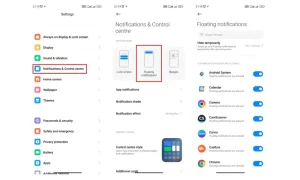
برای مدیریت اعلانهای گوشی شیائومی، وارد Settings شوید و بخش Notifications یا Notifications & status bar را باز کنید.
در این قسمت میتوانید اعلانهای هر برنامه را بهصورت جداگانه فعال یا غیرفعال کنید. همچنین در مدلهای سازگار، تنظیم نحوه نمایش اعلان روی صفحه قفل یا نوار وضعیت امکانپذیر است.
اگر اعلان یک برنامه نمایش داده نمیشود، مجوزهای اعلان آن برنامه، تنظیمات باتری و حالت Do not disturb را بررسی کنید.
محدود کردن شدید فعالیت پسزمینه برنامهها ممکن است دریافت بهموقع بعضی اعلانها را تحت تأثیر قرار دهد.
تنظیمات باتری گوشی شیائومی و کاهش مصرف شارژ

برای مشاهده تنظیمات باتری گوشی شیائومی، وارد Settings → Battery شوید. در این بخش معمولاً میتوانید وضعیت مصرف انرژی، برنامههای پرمصرف و حالتهای مدیریت باتری را بررسی کنید.
در مدلهای مختلف، قابلیتهایی مانند Battery saver و Ultra battery saver ممکن است وجود داشته باشند.
تفاوت Battery Saver و Ultra Battery Saver
حالت Battery saver برای کاهش برخی فعالیتهای غیرضروری و مدیریت مصرف انرژی طراحی شده است. این حالت ممکن است فعالیتهای پسزمینه یا عملکرد بعضی بخشهای سیستم را محدود کند.
Ultra battery saver معمولاً محدودیتهای شدیدتری اعمال میکند و ممکن است استفاده از برخی برنامهها و قابلیتها را کاهش دهد.
هیچکدام از این حالتها مصرف انرژی گوشی را به صفر نمیرسانند و فعالسازی آنها باید متناسب با شرایط استفاده انجام شود.
مدیریت مصرف باتری برنامهها
اگر برنامهای مصرف باتری زیادی دارد، از بخش Battery وضعیت مصرف آن را بررسی کنید.
در برخی مدلها میتوانید فعالیت پسزمینه برنامه را محدود کنید؛ اما انجام این کار برای برنامههای پیامرسان، تماس یا سرویسهای ضروری ممکن است عملکرد آنها را تحت تأثیر قرار دهد.
بهتر است تنظیمات مصرف باتری برنامهها را براساس نیاز واقعی تغییر دهید، نه اینکه همه برنامهها را بدون بررسی محدود کنید.
تنظیمات وای فای گوشی شیائومی
برای اتصال گوشی شیائومی به شبکه Wi-Fi، وارد Settings → Wi-Fi شوید و این قابلیت را روشن کنید. سپس نام شبکه مودم را انتخاب کرده و رمز عبور آن را وارد کنید.
در بسیاری از مدلها، میتوانید از Control Center نیز Wi-Fi را روشن یا خاموش کنید.
اگر گوشی به شبکه متصل است اما اینترنت ندارد، لازم است مشخص شود مشکل از گوشی، تنظیمات مودم یا سرویس اینترنت است.
چرا گوشی شیائومی به وای فای وصل نمیشود؟
اگر نام شبکه نمایش داده نمیشود، ابتدا مطمئن شوید مودم روشن است و شبکه Wi-Fi آن روی دستگاه دیگری قابل مشاهده است.
اگر شبکه نمایش داده میشود اما اتصال برقرار نمیشود، گذرواژه، سازگاری فرکانسی و وضعیت اتصال ذخیرهشده را بررسی کنید.
در صورت نیاز میتوانید اتصال ذخیرهشده را حذف کرده و دوباره رمز شبکه را وارد کنید.
اگر مشکل تنها در نقاط دور از مودم ایجاد میشود، ممکن است کیفیت پوشش وایفای داخلی ساختمان کافی نباشد. برای آشنایی با تجهیزات توسعه پوشش میتوانید مقاله اکسس پوینت چیست و چه کاربردی دارد؟ را مطالعه کنید.
تفاوت وای فای 2.4 و 5 گیگاهرتز در گوشی شیائومی
در بسیاری از گوشیهای سازگار، امکان اتصال به شبکههای Wi-Fi با باندهای 2.4 و 5 گیگاهرتز وجود دارد.
باند 5 گیگاهرتز در شرایط مناسب ممکن است ظرفیت بالاتری فراهم کند، اما پوشش آن تحت تأثیر فاصله و موانع قرار میگیرد. باند 2.4 گیگاهرتز نیز معمولاً پوشش بهتری در محیطهای دارای موانع دارد، اما ممکن است شلوغتر باشد. برای بررسی این تفاوتها، راهنمای تغییر باند مودم از 2.4 به 5 گیگاهرتز را مطالعه کنید.
تنظیمات اینترنت گوشی شیائومی و فعال سازی داده موبایل
برای استفاده از اینترنت سیم کارت، وارد Settings و بخش Mobile networks یا SIM cards & mobile networks شوید.
در این قسمت میتوانید Mobile data را فعال کنید و در گوشیهای دوسیم کارته، سیم کارت موردنظر را برای اینترنت انتخاب کنید.
در صورت پشتیبانی دستگاه و شبکه، تنظیماتی مانند Preferred network type نیز برای انتخاب حالت شبکه در دسترس هستند.
تنظیم APN در گوشی شیائومی
APN یا Access Point Name یکی از تنظیمات مربوط به اتصال اینترنت موبایل است.
اگر اینترنت سیم کارت با وجود فعال بودن Mobile data کار نمیکند، ابتدا وضعیت بسته اینترنت، پوشش شبکه و سیم کارت را بررسی کنید.
در صورت نیاز، وارد تنظیمات سیمکارت و بخش Access Point Names شوید. تنظیمات APN باید با اطلاعات ارائهشده توسط اپراتور سیم کارت مطابقت داشته باشند.
بهتر است بهجای وارد کردن مقادیر نامعتبر، ابتدا از گزینه بازنشانی APN به تنظیمات پیشفرض استفاده کنید و در صورت ادامه مشکل از پشتیبانی سرویسدهنده راهنمایی بگیرید.
چگونه هات اسپات گوشی شیائومی را روشن کنیم؟
هات اسپات به گوشی اجازه میدهد اتصال اینترنت موبایل خود را با دستگاههای سازگار دیگر به اشتراک بگذارد.
در بسیاری از گوشیهای شیائومی میتوانید از بخش Portable hotspot یا Connection & sharing → Portable hotspot این قابلیت را فعال کنید.
پس از فعالسازی، نام شبکه و رمز عبور هاتاسپات را مشخص کنید. سپس دستگاه دیگر میتواند با استفاده از همین مشخصات به شبکه گوشی متصل شود.
اشتراک اینترنت ممکن است مصرف باتری و حجم اینترنت سیم کارت را افزایش دهد.
بازنشانی تنظیمات شبکه شیائومی
اگر مشکلات اتصال ادامه دارند، در بعضی مدلها گزینه Reset Wi-Fi, mobile networks, and Bluetooth برای بازنشانی تنظیمات ارتباطی وجود دارد.
این گزینه ممکن است در Connection & sharing یا More connectivity options قرار داشته باشد.
قبل از اجرای آن توجه کنید که اطلاعات شبکههای Wi-Fi ذخیرهشده، اتصالات بلوتوث و بعضی تنظیمات ارتباطی پاک یا بازنشانی میشوند.
این عملیات با Factory reset تفاوت دارد و نباید برای رفع یک مشکل ساده اینترنت، بازنشانی کامل گوشی را بدون ضرورت انجام داد.
قابلیت قفل برنامه ها در گوشی شیائومی
App Lock یکی از قابلیتهای امنیتی موجود در برخی گوشیهای شیائومی است که میتواند دسترسی به برنامههای انتخابشده را محدود کند.
برای استفاده از آن، معمولاً باید وارد Settings → Apps → App lock شوید و رمز یا الگوی موردنظر را تنظیم کنید.
سپس برنامههایی را که میخواهید محافظت شوند انتخاب کنید. در دستگاههای سازگار، ممکن است امکان استفاده از اثرانگشت نیز وجود داشته باشد.
فعالسازی قفل برنامهها جایگزین رمزگذاری کامل اطلاعات یا رعایت سایر اصول امنیتی نیست، اما میتواند یک لایه محافظت اضافی برای دسترسی به برنامهها ایجاد کند.
تنظیمات تماس و ضبط مکالمه گوشی شیائومی
تنظیمات تماس در گوشیهای شیائومی به برنامه تماس نصبشده، مدل دستگاه و نسخه نرم افزار بستگی دارد.
در بعضی مدلها از اپلیکیشن Phone گوگل استفاده میشود و در برخی دیگر برنامه تماس شیائومی وجود دارد. بنابراین مسیر تنظیمات تماس و امکانات آنها لزوماً یکسان نیست.
چگونه ضبط مکالمه را در گوشی شیائومی فعال کنیم؟
اگر مدل گوشی، اپلیکیشن تماس و شرایط منطقهای از قابلیت ضبط مکالمه پشتیبانی کنند، ممکن است گزینه Record یا Call recording هنگام تماس یا در تنظیمات برنامه تماس نمایش داده شود.
در همه مدلها نمیتوان ضبط خودکار مکالمات را از منوی تنظیمات گوشی فعال کرد. همچنین امکان استفاده از این قابلیت ممکن است تحت تأثیر قوانین و محدودیتهای منطقهای قرار داشته باشد.
بهتر است پیش از استفاده، قوانین مربوط به ضبط تماس و حریم خصوصی افراد را در نظر بگیرید.
تنظیمات Digital Wellbeing و کنترل استفاده از گوشی
Digital Wellbeing قابلیتی برای بررسی الگوی استفاده از گوشی و مدیریت زمان صرفشده در برنامههاست.
در مدلهای سازگار، میتوانید وارد Settings → Digital Wellbeing & parental controls شوید و زمان استفاده از برنامهها، تعداد بازشدن آنها و بعضی اطلاعات مربوط به اعلانها را بررسی کنید.
همچنین میتوان برای برخی برنامهها محدودیت زمانی تعریف کرد تا مدیریت استفاده روزانه آسانتر شود.
تنظیمات کار با یک دست در گوشی شیائومی
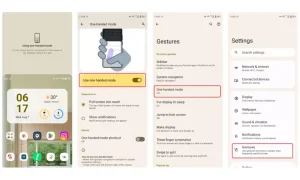
قابلیت One-handed mode برای آسانتر کردن کار با گوشیهای دارای نمایشگر بزرگ طراحی شده است.
اگر مدل و نسخه نرمافزار شما از این قابلیت پشتیبانی کند، معمولاً میتوانید گزینه آن را در Additional settings یا تنظیمات مرتبط پیدا کنید.
پس از فعالسازی، نحوه استفاده از این حالت بر اساس نوع ناوبری و نسخه سیستم عامل ممکن است متفاوت باشد.
چگونه تنظیمات گوشی شیائومی را درست انجام دهیم؟
تنظیمات گوشی شیائومی شامل بخشهای مختلفی مانند صدا، صفحه نمایش، باتری، اینترنت، اعلانها و امنیت است. برای دسترسی به این امکانات میتوانید از آیکون Settings یا نوار جستجوی تنظیمات استفاده کنید.
در گوشیهای مجهز به MIUI و HyperOS، محل بعضی گزینهها با یکدیگر تفاوت دارد؛ بنابراین هنگام اجرای آموزشها باید به مدل گوشی و نسخه نرمافزار توجه کنید.
برای تغییر تنظیمات صدا، ابتدا از بخش Sound & vibration استفاده کنید و برای مشکلات ارتباطی، Wi-Fi و Mobile networks را بررسی کنید. همچنین بهتر است پیش از بازنشانی تنظیمات یا استفاده از ابزارهای جانبی، علت مشکل مشخص شود.
در نهایت، انتخاب درست تنظیمات زمانی امکانپذیر است که نیاز واقعی کاربر و قابلیتهای مدل گوشی در نظر گرفته شوند؛ زیرا تمام امکانات نرم افزاری در همه دستگاههای شیائومی یکسان نیستند.
چه زمانی مشکل اینترنت گوشی به مودم مربوط است؟
اگر اینترنت گوشی از طریق Wi-Fi با مشکل مواجه است اما اینترنت موبایل عملکرد مناسبی دارد، ابتدا باید شبکه داخلی و تجهیزات مودم بررسی شوند. برای استفاده از یک اتصال ثابت در منزل نیز میتوانید شرایط اینترنت TD-LTE تک نت را بررسی کنید؛ البته ارائه این سرویس به وضعیت پوشش محل بستگی دارد.
اما اگر مشکل فقط در گوشی شیائومی وجود دارد، بررسی تنظیمات Wi-Fi، نسخه نرم افزار و وضعیت اتصال ذخیرهشده منطقیتر است. برای بررسی مشخصات تجهیزات مناسب شبکه خانگی میتوانید از راهنمای خرید مودم استفاده کنید.
اگر پس از بررسی اتصال گوشی و سایر دستگاهها مشخص شد مشکل به سرویس اینترنت یا تجهیزات شبکه خانگی مربوط است، میتوانید از طریق تماس با تک نت با کارشناسان مجموعه در ارتباط باشید تا وضعیت اتصال، مودم و نیاز اینترنتی شما بررسی شود. اگر مشکل صرفاً به نرم افزار یا سخت افزار گوشی مربوط است، باید از پشتیبانی دستگاه کمک بگیرید.
سوالات متداول
1. ستینگ گوشی شیائومی کجاست؟
ستینگ یا Settings همان برنامه تنظیمات است که با علامت چرخدنده نمایش داده میشود. میتوانید آن را از صفحه اصلی، فهرست برنامهها یا بخش تنظیمات سریع پیدا کنید.
2. تنظیمات گوشی شیائومی نوت 12 کجاست؟
در Redmi Note 12، تنظیمات از طریق آیکون چرخدنده یا بخش تنظیمات سریع قابل دسترسی است. محل گزینههای داخلی به نسخه MIUI یا HyperOS نصبشده روی دستگاه بستگی دارد.
3. تنظیمات صدای گوشی شیائومی از کدام قسمت انجام میشود؟
برای تنظیم صدای گوشی شیائومی وارد Settings → Sound & vibration شوید. در این قسمت معمولاً میتوانید صدای رسانه، زنگ، اعلانها و آلارم را مدیریت کنید.
4. تنظیمات صدای گوشی شیائومی نوت 8 و نوت 11 یکسان است؟
بخش اصلی صدا در هر دو مدل معمولاً Sound & vibration است، اما امکاناتی مانند جلوههای صوتی و گزینههای جانبی میتوانند بر اساس مدل و نسخه نرمافزار متفاوت باشند.
5. چگونه صدای اسپیکر گوشی شیائومی را بیشتر کنیم؟
ابتدا میزان صدای Media، تنظیمات برنامه پخش و اتصال دستگاههای صوتی را بررسی کنید. اگر مدل گوشی از Sound effects یا امکانات مشابه پشتیبانی میکند، میتوانید آنها را نیز بررسی کنید. از کدهای افزایش صدای نامعتبر استفاده نکنید.
6. تنظیمات موسیقی شیائومی کجاست؟
بعضی گوشیهای شیائومی از بخش Sound & vibration به گزینههایی مانند Sound effects یا Sound assistant دسترسی دارند. وجود این امکانات به مدل و نسخه نرمافزار بستگی دارد.
7. چگونه تنظیمات صفحه نمایش گوشی شیائومی را تغییر دهیم؟
وارد Settings شوید و گزینه Display یا Display & brightness را انتخاب کنید. در این بخش میتوانید روشنایی، حالت تاریک و در مدلهای سازگار نرخ نوسازی نمایشگر را مدیریت کنید.
8. چرا گوشی شیائومی به وای فای وصل نمیشود؟
اشتباه بودن رمز شبکه، ناسازگاری بعضی تنظیمات Wi-Fi، ضعف سیگنال یا اختلال مودم از دلایل احتمالی هستند. ابتدا شبکه را با دستگاه دیگری آزمایش کنید و سپس تنظیمات اتصال گوشی را بررسی کنید.
9. چگونه اینترنت سیم کارت گوشی شیائومی را فعال کنیم؟
از بخش Mobile networks یا SIM cards & mobile networks، گزینه Mobile data را فعال کنید. در گوشیهای دوسیمکارته لازم است سیمکارت موردنظر برای اینترنت نیز انتخاب شده باشد.
10. آیا ریست تنظیمات شبکه شیائومی اطلاعات گوشی را پاک میکند؟
بازنشانی تنظیمات شبکه معمولاً فایلها و تصاویر شخصی را حذف نمیکند، اما اطلاعات Wi-Fi ذخیرهشده، اتصالهای بلوتوث و بعضی تنظیمات شبکه را بازنشانی میکند. این گزینه با بازنشانی کامل کارخانهای تفاوت دارد.