
برای فعال شدن اینترنت موبایل در گوشیهای اندرویدی، معمولا لازم است تنظیمات اینترنت گوشی و مشخصات APN بهدرستی شناسایی شده باشند. این تنظیمات در بیشتر گوشیها بهصورت خودکار دریافت میشوند؛ اما پس از تعویض سیم کارت، تغییر گوشی یا بروز مشکل شبکه ممکن است نیاز باشد آنها را بهصورت دستی بررسی کنید.
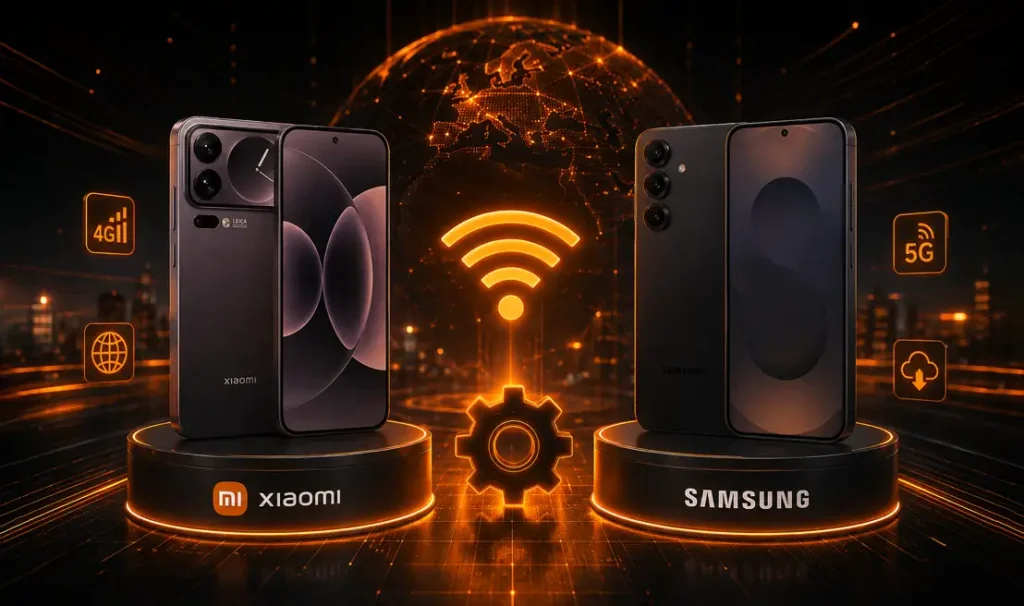
در این راهنمای تصویری، تنظیم اینترنت گوشی شیائومی و سامسونگ، روش دریافت و نصب تنظیمات پیکربندی، ساخت APN و فعال سازی اینترنت برای سیمکارتهای مختلف را مرحلهبهمرحله توضیح میدهیم. در پایان نیز راهکارهای رفع مشکل وصل نشدن اینترنت گوشی را بررسی خواهیم کرد.
تنظیمات اینترنت گوشی چیست و APN چه نقشی دارد؟
تنظیمات اینترنت گوشی مجموعهای از تنظیمات شبکه موبایل است که به دستگاه اجازه میدهد از طریق سیم کارت به اینترنت متصل شود. مهمترین بخش این تنظیمات، APN یا Access Point Name است؛ یعنی نقطه دسترسیای که گوشی برای برقراری ارتباط با شبکه دیتای اپراتور استفاده میکند.
در بیشتر گوشیهای جدید، تنظیمات اینترنت موبایل بهصورت خودکار شناسایی میشود. اگر این اتفاق نیفتد، میتوان APN را بهصورت دستی ایجاد کرد یا از تنظیمات پیکربندی ارائهشده توسط اپراتور استفاده کرد.

اگر APN صحیح است اما همچنان اینترنت گوشی وصل نمیشود، احتمال دارد مشکل مربوط به Mobile Data، انتخاب سیمکارت دیتا، حالت شبکه یا تنظیمات شبکه دستگاه باشد.
پس از فعالسازی اینترنت گوشی میتوانید اتصال موبایل خود را از طریق Hotspot با دستگاههای دیگر نیز به اشتراک بگذارید. برای انجام این کار، راهنمای فعال سازی هات اسپات گوشی را ببینید.
دریافت و نصب تنظیمات پیکربندی اینترنت گوشی
تنظیمات اینترنت بسیاری از سیم کارتها پس از قرار گرفتن در گوشی بهصورت خودکار شناسایی میشود. در برخی شرایط نیز ممکن است پیام پیکربندی برای گوشی ارسال شود. با ذخیره یا نصب این تنظیمات، مشخصات لازم برای اتصال اینترنت موبایل روی دستگاه ثبت میشود.
اگر پیام پیکربندی دریافت نشد یا نصب تنظیمات پیکربندی اینترنت مشکل را برطرف نکرد، میتوانید APN را بهصورت دستی ایجاد کنید. مسیر این تنظیمات در گوشیهای شیائومی و سامسونگ کمی متفاوت است که در ادامه بهصورت تصویری توضیح میدهیم.
پیام پیکربندی گوشی چیست؟
پیام پیکربندی شامل اطلاعات موردنیاز گوشی برای استفاده از برخی خدمات شبکه مانند اینترنت موبایل است. بسته به مدل گوشی و اپراتور، ممکن است این تنظیمات بهصورت خودکار اعمال شوند یا کاربر نیاز داشته باشد آنها را ذخیره یا نصب کند.
تنظیمات اینترنت گوشی همراه اول
برای استفاده از اینترنت همراه اول، در بیشتر گوشیهای جدید تنظیمات شبکه بهصورت خودکار اعمال میشود. اگر اینترنت فعال نشد، میتوانید ابتدا تنظیمات سیم کارت را بررسی کنید و در صورت نیاز APN را بهصورت دستی بسازید.
فعالسازی اینترنت همراه اول
برای فعالسازی اینترنت همراه با استفاده از کد ussd کافی است شماره #231*10* را شماره گیری کنید. با شماره گیری این کد دستوری نتیجه فعالسازی اینترنت سیمکارت همراه اول به شما پیامک میشود.

فعالسازی تنظیمات اینترنت همراه اول با ارسال پیامک
روش دیگر فعالسازی اینترنت گوشی همراه اول ارسال پیامک خالی به سرشماره 8088 است و بعد از ارسال این پیامک خالی، نتیجه فعالسازی اینترنت به همان شماره که درخواست داده شده، ارسال میشود.
فعالسازی تنظیمات اینترنت همراه اول به صورت دستی از بخش تنظیمات گوشی
برای فعالسازی و تنظیم اینترنت گوشی همراه اول به صورت دستی کافی است مراحل زیر را گام به گام دنبال کنید.
- به بخش تنظیمات یا settings گوشی خود بروید.
- در بخش تنظیمات گزینه اتصالات یا همان connection را انتخاب کنید.

- گزینه شبکه های موبایل یا mobile networks را انتخاب کنید.

- در گام بعدی گزینه “نامهای نقاط اتصال” یا همان Access point names را انتخاب کنید.

- در این گام باید یک APN جدید ایجاد کنید پس روی دکمه Add کلیک کنید.

- در گام آخر هم مقدار Name را برابر MCI-GPRS و مقدار APN را برابر mcinet قرار دهید و روی دکمه save کلیک کنید تا مقادیر مورد نظر ذخیره شوند.
تنظیمات اینترنت گوشی ایرانسل
برای فعالسازی اینترنت گوشی ایرانسل میتوان از سه روش اقدام کرد که در ادامه هر یک از این راهها را بیان خواهیم کرد.
دریافت تنظیمات اینترنت ایرانسل
ساده ترین روش فعالسازی اینترنت گوشی ایرانسل استفاده از کد دستوری ussd آن است برای این منظور کافی است شماره #2*4*555* را با استفاده از سیمکارت ایرانسل خود شماره گیری کنید. بعد از شماره گیری این سرشماره تنظیمات اینترنت همراه GPRS به شما پیامک میشود و میتوانید این تنظیمات را نصب کنید.

1.برای نصب تنظیمات اینترنت گوشی ایرانسل کافی است مطابق شکل زیر روی لینک تنظیمات اینترنت که به شما پیامک شده است کلیک کنید.

2. سپس مطابق شکل زیر روی دکمه install کلیک کنید تا تنظیمات اینترنت گوشی ایرانسل شما نصب شود.

فعالسازی تنظیمات اینترنت ایرانسل مراجعه با سایت ایرانسل
در صورت نیاز میتوانید از راهنماها و ابزارهای آنلاین رسمی اپراتور نیز برای دریافت اطلاعات بهروز تنظیمات اینترنت استفاده کنید.

بعد از وارد کردن عبارت “دریافت آنلاین تنظیمات” در کادر جستجوی صفحه اصلی سایت ایرانسل به صفحه ای مشابه تصویر زیر منتقل میشوید که میتوانید شماره خود را در آن وارد کنید.

بعد از وارد کردن شماره موبایل ایرانسل در کادر بالا کلمه عبور به شما پیامک میشود که میتوانید مطابق شکل زیر با وارد کردن شماره موبایل و کلمه عبور به بخش تنظیمات اینترنت گوشی وارد شوید.

که با وارد کردن شماره موبایل و کلمه عبور به صفحه زیر هدایت میشوید و در این صفحه مدل گوشی شما نمایش داده میشود که اگر مدل گوشی شما همان مدل بود با کلیک روی دکمه “تنظیم” به مرحله بعدی منتقل میشوید.

در مرحله بعدی باید نوعی تنظیماتی که میخواهید برای شما ارسال شود را انتخاب کنید برای تنظیمات اینترنت گوشی خود کافی است تیک گزینه اینترنت همراه را بزنید.
اگر میخواهید تنظیمات پیام چندرسانه ای یا همان MMS هم به شما ارسال شود تیک گزینه “پیام چندرسانه ای” را هم بزنید.

بعد از انتخاب تنظیمات مورد نظر خود در صفحه بالا با کلیک روی دکمه ارسال، تنظیمات اینترنت گوشی به شما پیامک میشود و پیامی مشابه تصویر زیر مبنی بر ارسال تنظیمات اینترنت موبایل به شما نمایش داده میشود.

تنظیم دستی APN ایرانسل
برای فعالسازی تنظیمات اینترنت گوشی میتوان به صورت دستی تنظیمات را پیکربندی کرد که البته این روش نسبت به دو روش دیگر کمی پیچیده تر است که برای این منظور مراحل زیر را باید مراحل زیر را گام به گام دنبال کنید.
- به بخش تنظیمات یا همان settings گوشی خود بروید و سپس به بخش اتصالات یا همان connections بروید.

- در مرحله بعدی به بخش “شبکه های تلفن همراه” یا همان mobile network بروید.

- در گام بعدی مطابق شکل زیر به بخش “نام های نقاط دسترسی” یا همان “Access Point Names” بروید.

- در مرحله آخر هم باید Access Point مورد نظر خود را اضافه کنید برای این منظور در صفحه زیر روی دکمه Add کلیک کنید.

برای افزودن Access Point مربوط به تنظیمات اینترنت گوشی ایرانسل کافی است مثل شکل زیر مقدار Name را برابر Irancell-Internrt و مقدار APN را برابر mtnirancell بگذارید و سپس روی دکمه save کلیک کنید.

تنظیمات اینترنت گوشی شیائومی چگونه انجام میشود؟
برای انجام تنظیمات اینترنت گوشی شیائومی ابتدا باید سیمکارتی را که برای Mobile Data استفاده میکنید انتخاب کنید و سپس وارد تنظیمات APN شوید. مسیر دقیق منو ممکن است با توجه به نسخه MIUI یا HyperOS کمی متفاوت باشد، اما ساختار کلی تقریبا یکسان است.
فعال سازی اینترنت گوشی شیائومی
قبل از تغییر APN، مطمئن شوید Mobile Data فعال و سیم کارت صحیح برای اینترنت انتخاب شده است. سپس وارد تنظیمات سیمکارت شوید و گزینه مربوط به شبکه موبایل یا APN را بررسی کنید. اگر APN مناسب وجود نداشت، میتوانید یک نقطه دسترسی جدید ایجاد کنید.
تنظیم APN در گوشی شیائومی
- در بخش تنظیمات روی گزینه simcart and mobile networks کلیک کنید.

- در مرحله بعدی مطابق شکل زیر باید سیمکارت مورد نظر خود را برای تنظیمات اینترنت انتخاب کنید.

- در گام بعدی هم گزینه Access Point Names را انتخاب کنید.

- در ادامه همانطور که در شکل زیر میبینید روی بخش new APN کلیک کنید تا بتوانید APN جدید ایجاد کنید.

- در بخش آخر هم باید مقدار Name و Apn را تعیین کنید اگر سیمکارت شما ایرانسل است این مقادیر را به ترتیب برابر Irancell-GPRS و mtnirancell بگذارید.

اگر سیمکارت شما همراه اول است مقدار name را برابر mcinet و مقدار Apn را برابر mcinet بگذارید.
- در مرحله آخر هم روی گزینه more کلیک کنید و سپس با کلیک روی دکمه save مقدار Apn ایجاد شده را ذخیره کنید.

تنظیمات اینترنت گوشی سامسونگ
برای انجام تنظیمات اینترنت گوشی سامسونگ در نسخههای جدید One UI، ابتدا وارد Settings شوید و از بخش Connections به Mobile Networks بروید. سپس Access Point Names را انتخاب کنید. اگر APN موردنیاز سیمکارت وجود ندارد، میتوانید یک APN جدید ایجاد کنید.
تنظیم APN گوشی سامسونگ
- وارد Settings گوشی خود شوید.
- بر روی Connections کلیک کنید.
- وارد بخش Mobile Networks شوید.
- بر روی گزینه Access Point Names کلیک کنید.
- Add را انتخاب کنید
- APN را در قسمت مربوطه وارد کنید.
- بر روی گزینه Save کلیک کنید و تغییرات را ذخیره کنید.
- APN جدید را انتخاب کنید.
چرا اینترنت گوشی بعد از تنظیم APN وصل نمیشود؟
اگر APN را بهدرستی وارد کردهاید اما همچنان اینترنت گوشی فعال نمیشود، ابتدا Mobile Data و سیم کارت انتخابشده برای دیتا را بررسی کنید. سپس حالت شبکه را روی گزینه خودکار مناسب دستگاه قرار دهید. خاموش و روشن کردن حالت هواپیما یا راه اندازی مجدد گوشی نیز میتواند اتصال شبکه را تازهسازی کند. در نهایت، اگر مشکل ادامه داشت، تنظیمات شبکه را Reset کنید.
چگونه تنظیمات اینترنت گوشی را ریست کنیم؟
اگر تغییر APN نتیجه نداد، Reset Network Settings میتواند تنظیمات شبکه موبایل، Wi-Fi و Bluetooth را به حالت اولیه برگرداند. توجه کنید که بعد از انجام این کار ممکن است لازم باشد دوباره به شبکههای Wi-Fi متصل شوید و رمز آنها را وارد کنید.
برای انجام صحیح تنظیمات اینترنت گوشی ابتدا مطمئن شوید Mobile Data فعال است و سیم کارت مناسب برای اینترنت انتخاب شده است. اگر تنظیمات بهصورت خودکار دریافت نشد، ایجاد APN صحیح معمولا مشکل را حل میکند. مسیر دسترسی به این بخش در گوشیهای شیائومی و سامسونگ متفاوت است، اما منطق تنظیم اینترنت گوشی در هر دو تقریبا یکسان است.
اگر بعد از تنظیم APN همچنان اتصال برقرار نشد، قبل از تغییر تنظیمات بیشتر، وضعیت شبکه، سیمکارت و تنظیمات Network Reset را بررسی کنید. برای اتصال ثابت در خانه یا محل کار نیز میتوانید سرویس های اینترنت تک نت را متناسب با نوع پوشش منطقه بررسی کنید.
سوالات متداول
تنظیمات اینترنت ایرانسل در گوشی شیائومی چگونه انجام میشود؟
برای تنظیمات اینترنت ایرانسل شیائومی وارد بخش Access Point Names شوید، یک APN جدید ایجاد کنید و مقدار APN را mtnirancell قرار دهید. سپس تنظیمات را ذخیره و APN ایجادشده را انتخاب کنید.
نصب اینترنت گوشی سامسونگ چگونه انجام میشود؟
اینترنت بهصورت برنامه روی گوشی سامسونگ نصب نمیشود. منظور از نصب اینترنت معمولا فعال سازی Mobile Data و دریافت یا وارد کردن تنظیمات APN است. این تنظیمات از مسیر Settings > Connections > Mobile Networks > Access Point Names قابل دسترسی است.
نصب تنظیمات پیکربندی اینترنت گوشی چگونه انجام میشود؟
اگر اپراتور پیام پیکربندی برای گوشی ارسال کند، میتوانید تنظیمات دریافتی را ذخیره یا نصب کنید. در صورت دریافت نشدن تنظیمات، APN را بهصورت دستی وارد کنید.
چگونه اینترنت گوشی شیائومی را فعال کنیم؟
ابتدا Mobile Data و سیمکارت مورد استفاده برای اینترنت را بررسی کنید. اگر اینترنت متصل نشد، وارد تنظیمات سیم کارت شده و APN را بررسی یا یک APN جدید ایجاد کنید.
تنظیم اینترنت گوشی از طریق APN چگونه انجام میشود؟
وارد Access Point Names شوید، APN جدید ایجاد کنید و مقدار APN مربوط به سیم کارت را وارد کنید. بعد از ذخیره، APN جدید را انتخاب کنید.
پیام پیکربندی گوشی سامسونگ چیست؟
پیام پیکربندی شامل برخی اطلاعات لازم برای تنظیم سرویسهای شبکه گوشی است. بسته به اپراتور و مدل دستگاه، ممکن است این اطلاعات بهصورت خودکار اعمال شوند یا نیاز به ذخیره و نصب داشته باشند.
چرا اینترنت گوشی بعد از تنظیم APN وصل نمیشود؟
ممکن است Mobile Data خاموش باشد، سیم کارت اشتباه برای دیتا انتخاب شده باشد، APN فعال نشده باشد یا تنظیمات شبکه نیاز به Reset داشته باشند.
APN همراه اول و ایرانسل چیست؟
طبق راهنماهای رسمی، APN همراه اول mcinet و APN اینترنت ایرانسل mtnirancell است.
آیا تنظیمات اینترنت شیائومی و سامسونگ متفاوت است؟
اطلاعات APN به سیم کارت مربوط است، نه برند گوشی؛ تفاوت اصلی شیائومی و سامسونگ در مسیر منوها و رابط کاربری آنهاست.