
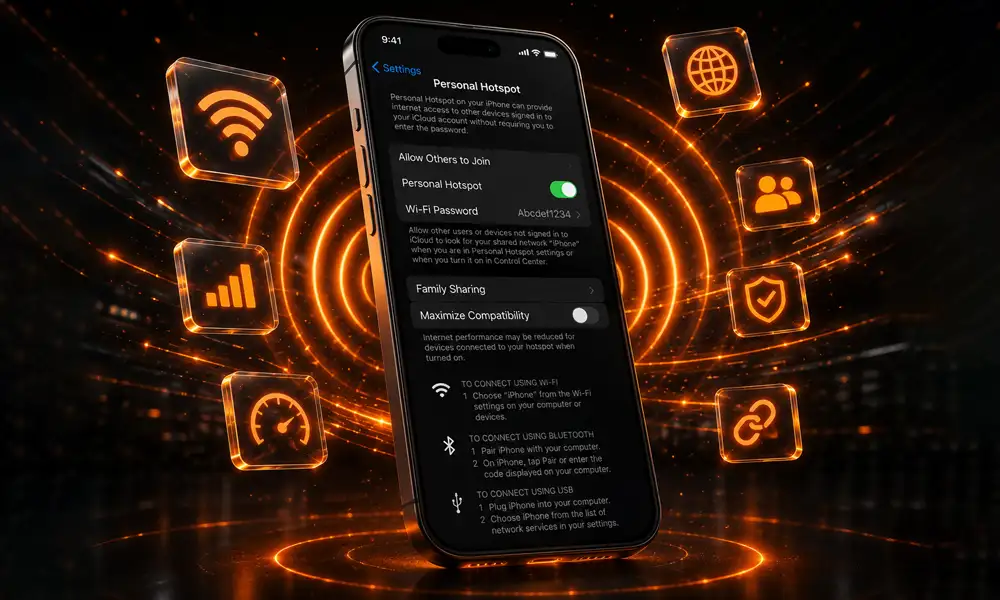
برای روشن کردن هات اسپات آیفون در حالت عادی کافی است وارد Settings > Personal Hotspot شوید و گزینه Allow Others to Join را فعال کنید. در بعضی نسخهها یا تنظیمات اپراتور ممکن است مسیر از Settings > Cellular > Personal Hotspot در دسترس باشد. پس از فعال سازی، آیفون اینترنت دیتای سیم کارت را از طریق Wi-Fi ،USB یا Bluetooth با دستگاههای دیگر به اشتراک میگذارد.
اگر میخواهید بدانید چگونه هات اسپات آیفون را فعال کنیم اما گزینه Personal Hotspot را نمیبینید، یا دستگاه دیگری به آن متصل نمیشود، موضوع فقط روشن کردن یک گزینه نیست؛ تنظیم Cellular Data، اپراتور، APN و تنظیمات شبکه نیز ممکن است نیاز به بررسی داشته باشند. در ادامه فعال سازی معمول، تنظیمات اپراتورها و مشکل هات اسپات آیفون 13 و مدل های جدید را جداگانه بررسی میکنیم.
هات اسپات چیست؟
Personal Hotspot قابلیتی در iPhone است که اتصال دیتای موبایل گوشی را با دستگاه های دیگر به اشتراک میگذارد. در واقع آیفون موقتاً نقش یک نقطه دسترسی اینترنت را ایفا میکند و دستگاههایی مثل لپتاپ، تبلت یا گوشی دیگر میتوانند از اینترنت سیمکارت آن استفاده کنند.
اگر قبل از آموزش آیفون میخواهید با مفهوم Tethering، انواع اتصال و کاربرد این قابلیت آشنا شوید، راهنمای هات اسپات چیست و چگونه کار میکند را ببینید.

چگونه هات اسپات آیفون را فعال کنیم؟
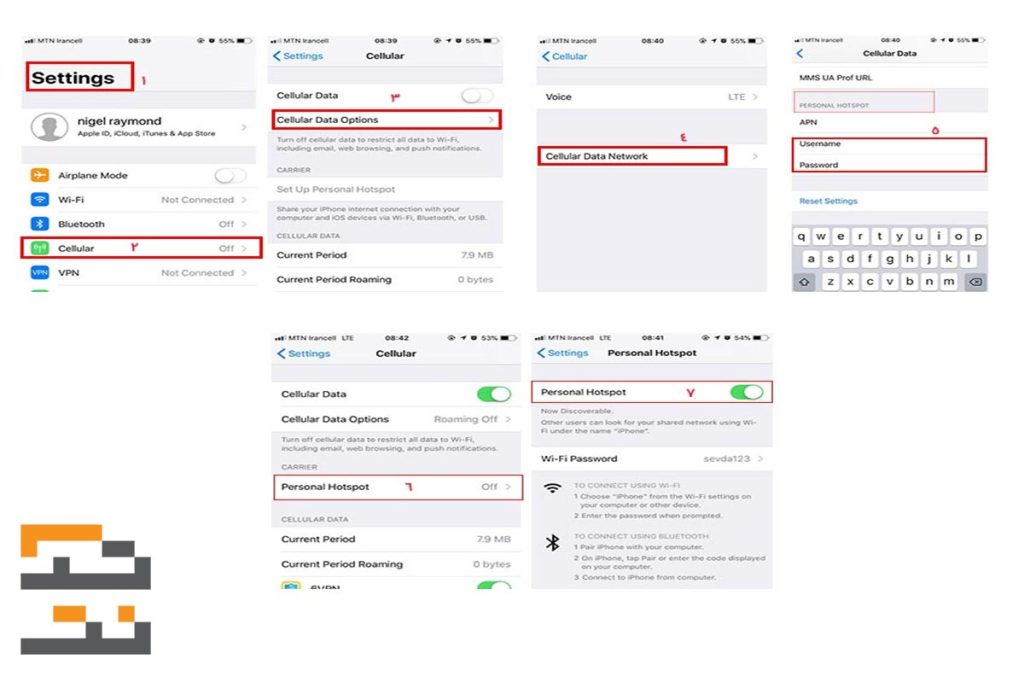
در بیشتر آیفون های امروزی برای فعال کردن Personal Hotspot نیازی به تغییر APN ندارید. ابتدا مطمئن شوید Cellular Data فعال است، سپس مراحل زیر را انجام دهید:
- وارد Settings شوید.
- گزینه Personal Hotspot را باز کنید. اگر این گزینه مستقیم دیده نمیشود، ابتدا وارد Cellular و سپس Personal Hotspot شوید.
- گزینه Allow Others to Join را فعال کنید.
- در بخش Wi-Fi Password یک رمز مناسب برای شبکه هات اسپات تعیین کنید.
- در دستگاه مقصد Wi-Fi را روشن کنید و نام آیفون را از میان شبکهها انتخاب کنید.
- رمز نمایشدادهشده در صفحه Personal Hotspot را وارد کنید.
نام شبکه Hotspot همان نام iPhone است. اگر میخواهید نام آن را تغییر دهید، از مسیر Settings > General > About > Name نام دستگاه را تغییر دهید. Apple نیز برای اتصال دستگاههای غیرهمحساب، فعال بودن Allow Others to Join را ضروری میداند.
روش های اتصال به هات اسپات آیفون
اتصال با Wi-Fi
رایجترین روش، اتصال از طریق Wi-Fi است. Personal Hotspot را روشن کنید، در دستگاه مقصد نام آیفون را از لیست Wi-Fi انتخاب و رمز Hotspot را وارد کنید.
اتصال با USB
برای استفاده روی لپ تاپ یا کامپیوتر میتوانید iPhone را با کابل USB متصل کنید. در Windows لازم است نرم افزارها و Driverهای Apple بهروز باشند و در صورت نمایش پیام Trust، اتصال کامپیوتر را روی گوشی تأیید کنید. Apple اتصال Personal Hotspot از طریق USB را نیز پشتیبانی میکند.
اتصال با Bluetooth
Bluetooth روش سوم اشتراک اینترنت است. Bluetooth را روی هر دو دستگاه فعال و Pair کنید و سپس اتصال شبکه را از دستگاه مقصد برقرار کنید. این روش معمولا انتخاب اول برای بیشترین سرعت نیست، اما در برخی سناریوها کاربرد دارد.
آیا فعال کردن هات اسپات در آیفون 11، 12، 13 و مدل های جدید فرق دارد؟
در بیشتر نسخه های جدید iOS، اصل فرایند یکسان است: Cellular Data باید فعال باشد و سپس از بخش Personal Hotspot گزینه Allow Others to Join روشن شود. ممکن است محل نمایش بعضی گزینهها براساس نسخه iOS، اپراتور یا تنظیمات دستگاه کمی متفاوت باشد، اما نیازی به نوشتن آموزش جداگانه و تکراری برای هر مدل نیست.
مشکل هات اسپات آیفون 13 و مدل های جدید را چگونه رفع کنیم؟
اگر Personal Hotspot در iPhone 13 ،14 ،15 یا مدل های جدیدتر روشن است اما دستگاه دیگر شبکه را نمیبیند یا اتصال برقرار نمیشود، ابتدا تنظیمات عادی را بررسی کنید و مستقیماً سراغ تغییر APN نروید.
Apple برای عیبیابی Personal Hotspot ابتدا فعال بودن Hotspot ،Restart دستگاهها، نصب آخرین نسخه iOS و در مرحلههای بعد Reset Network Settings را پیشنهاد میکند
1. Cellular Data را بررسی کنید
وارد Settings > Cellular شوید و مطمئن شوید Cellular Data فعال است. Personal Hotspot اینترنت Wi-Fi متصل به iPhone را بازنشر نمیکند؛ این قابلیت اتصال دیتای موبایل گوشی را به اشتراک میگذارد.
2. Allow Others to Join را دوباره بررسی کنید
وارد Settings > Personal Hotspot شوید و Allow Others to Join را روشن کنید. برای اتصال Windows، Android یا دستگاهی که با همان Apple Account وارد نشده است، این گزینه باید فعال باشد.
3. آیفون و دستگاه مقصد را Restart کنید
هر دو دستگاه را یکبار Restart و سپس اتصال را دوباره آزمایش کنید.
4. iOS را بهروزرسانی کنید
اگر مشکل پس از یک Update یا تغییر Carrier Settings ایجاد شده، نصب آخرین نسخه پایدار iOS و Restart مجدد دستگاه ارزش بررسی دارد.
5.
Maximize Compatibility را آزمایش کنید
در iPhone 12 و مدلهای جدیدتر، اگر لپتاپ یا دستگاه قدیمی شبکه Hotspot را نمیبیند، وارد Settings > Personal Hotspot شوید و Maximize Compatibility را آزمایش کنید. Apple میگوید فعال کردن این گزینه میتواند سازگاری را بهتر کند، ولی ممکن است Performance و سطح امنیت اتصال را کاهش دهد.
6. در مرحله آخر Reset Network Settings انجام دهید
مسیر:
Settings > General > Transfer or Reset iPhone > Reset > Reset Network Settings
این کار شبکهها و رمزهای Wi-Fi ذخیرهشده، تنظیمات Cellular و تنظیمات VPN و APN قبلی را Reset میکند؛ بنابراین قبل از انجام آن این اثرات را در نظر بگیرید.
اگر گزینه Personal Hotspot نمایش داده نمیشود چه کار کنیم؟
اگر Cellular Data فعال است ولی Personal Hotspot یا Set Up Personal Hotspot را نمیبینید، ابتدا بررسی کنید اپراتور و طرح سیم کارت از Personal Hotspot پشتیبانی میکنند. Apple نیز در چنین شرایطی توصیه میکند وضعیت سرویس را با اپراتور بررسی کنید.
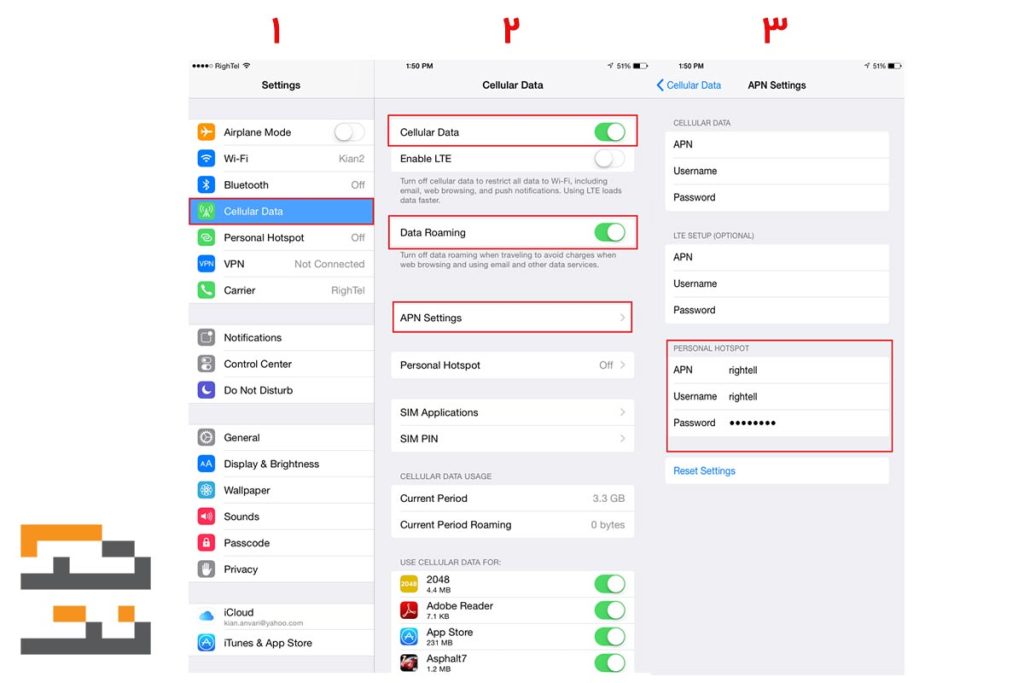
در برخی خطوط ممکن است تنظیم APN نیاز به بررسی داشته باشد. مسیر معمول در صورت اجازه اپراتور:
Settings > Cellular > Cellular Data Network
است. Apple تأکید میکند APN فقط زمانی ویرایش شود که اپراتور چنین دستوری داده باشد؛ چون APN اشتباه میتواند دیتای موبایل را مختل کند.
| اپراتور | APN رایج | Username / Password |
|---|---|---|
| ایرانسل | mtnirancell |
معمولاً خالی |
| همراه اول | mcinet |
معمولاً خالی |
| رایتل | rightel |
معمولاً خالی |
مقادیر بالا را فقط در صورتی وارد کنید که تنظیمات اپراتور روی گوشی بهصورت خودکار اعمال نشده باشد و امکان ویرایش APN در iPhone وجود داشته باشد. اگر گزینه Cellular Data Network اصلاً نمایش داده نمیشود، ممکن است اپراتور اجازه ویرایش دستی APN را نداده باشد.
در تنظیمات هات اسپات آیفون ایرانسل معمولاً APN mtnirancell و در تنظیمات هات اسپات همراه اول APN mcinet مطرح میشود. بنابراین اگر فعال کردن هات اسپات آیفون ایرانسل با روش عادی انجام نمیشود، ابتدا Cellular Data و پشتیبانی اپراتور را بررسی کنید و فقط در مرحله بعد سراغ APN بروید.
هات اسپات آیفون دو سیم کارت از کدام سیم استفاده میکند؟
در iPhoneهای Dual SIM، Personal Hotspot از همان خطی استفاده میکند که برای Cellular Data انتخاب شده است. بنابراین اگر ایرانسل و همراه اول را همزمان روی گوشی دارید، از مسیر Settings > Cellular > Cellular Data مشخص کنید اینترنت کدام خط برای Hotspot استفاده شود.
رایج ترین مشکلات هات اسپات آیفون
هات اسپات روشن است ولی دستگاه دیگر آن را پیدا نمیکند
Wi-Fi و Bluetooth هر دو دستگاه را بررسی کنید، Allow Others to Join را روشن نگه دارید و هنگام اتصال صفحه Personal Hotspot را روی iPhone باز نگه دارید. در iPhone 12 و جدیدتر نیز Maximize Compatibility را آزمایش کنید.
دستگاه به Hotspot وصل میشود ولی اینترنت ندارد
ابتدا روی خود iPhone با Cellular Data یک سایت را باز کنید. اگر خود گوشی نیز دیتای موبایل ندارد، مشکل از Hotspot نیست و باید اتصال اپراتور، بسته اینترنت یا تنظیمات Cellular بررسی شود.
اگر اینترنت موبایل برقرار است ولی سرعت بسیار پایین یا ناپایدار است، راهنمای بالا بردن سرعت اینترنت گوشی در اندروید و آیفون را بررسی کنید؛ این مقاله آنتندهی، تراکم شبکه، VPN و تنظیمات Cellular را جداگانه بررسی میکند.
رمز هات اسپات آیفون قبول نمیشود
رمز را از Settings > Personal Hotspot > Wi-Fi Password بررسی و در صورت نیاز تغییر دهید. سپس شبکه ذخیرهشده را در دستگاه مقصد Forget کرده و دوباره متصل شوید.
چرا هنگام اتصال به هات اسپات آیفون Limited Access یا No Internet میبینیم؟
نمایش Limited Access یا No Internet معمولاً یعنی دستگاه مقصد به شبکه Wi-Fi آیفون متصل شده اما دسترسی مؤثر به اینترنت برقرار نشده است. در این شرایط ابتدا بررسی کنید Cellular Data روی خود iPhone کار میکند، سپس Hotspot را خاموش و روشن، هر دو دستگاه را Restart و شبکه Hotspot را در دستگاه مقصد Forget کنید.
اگر مشکل ادامه داشت، VPN ،APN و تنظیمات اپراتور را بررسی کنید و Reset Network Settings را بهعنوان مرحله پایانی انجام دهید.
آیا هات اسپات آیفون برای اتصال طولانیمدت مناسب است؟
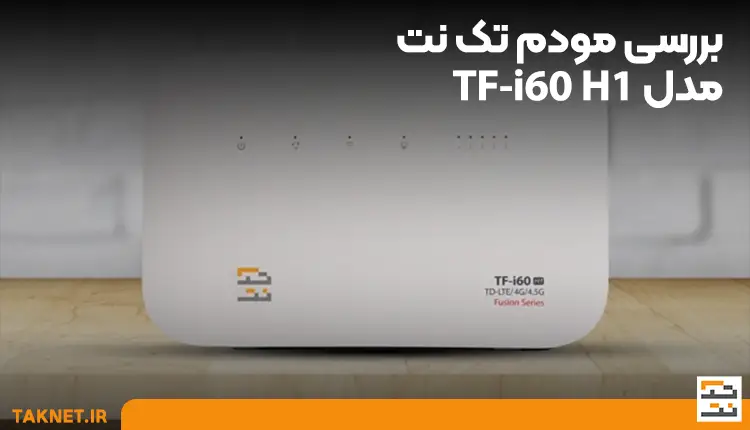
Personal Hotspot برای اتصال موقت لپتاپ یا دستگاه دیگر بسیار کاربردی است، اما در استفاده طولانیمدت میتواند مصرف باتری و دیتای موبایل را افزایش دهد. اگر قرار است چند دستگاه برای مدت طولانی به اینترنت همراه متصل باشند، استفاده از یک دستگاه مستقل میتواند فشار کمتری به گوشی وارد کند.
برای چنین سناریویی میتوانید تفاوت استفاده از گوشی و اینترنت با مودم جیبی 4G تکنت را بررسی کنید؛ مودم جیبی برای اتصال مستقل چند دستگاه طراحی شده و وابستگی لپتاپ یا تبلت به گوشی اصلی را کاهش میدهد. صفحه سرویس تکنت نیز Hotspot گوشی را با مودم همراه مقایسه کرده است.
برای روشن کردن هات اسپات آیفون در حالت عادی نیازی به تنظیم پیچیده ندارید؛ Cellular Data را فعال کنید، وارد Personal Hotspot شوید و Allow Others to Join را روشن کنید. APN زمانی باید بررسی شود که Personal Hotspot در دسترس نیست یا اپراتور برای اتصال دیتا تنظیم مشخصی ارائه کرده باشد.
اگر میپرسید چگونه هات اسپات آیفون را فعال کنیم اما بعد از روشن کردن آن دستگاه دیگری متصل نمیشود، ابتدا Cellular Data، رمز Wi-Fi، Allow Others to Join، Update iOS و Maximize Compatibility را بررسی کنید و Reset Network Settings را برای مراحل پایانی نگه دارید.
در مدلهای Dual SIM نیز فراموش نکنید Personal Hotspot از خطی استفاده میکند که برای Cellular Data انتخاب شده است.
اگر برای استفاده طولانیمدت از هات اسپات، انتخاب اینترنت همراه یا مودم جیبی مطمئن نیستید، برای تماس با تکنت کلیک کنید و با کارشناسان مجموعه در ارتباط باشید تا پیش از انتخاب سرویس، وضعیت پوشش منطقه، تعداد دستگاههای متصل، حجم مصرف و نوع کاربری اینترنت شما دقیقتر بررسی شود.
سوالات متداول
چگونه هات اسپات آیفون را فعال کنیم؟
وارد Settings > Personal Hotspot شوید و گزینه Allow Others to Join را فعال کنید. اگر Personal Hotspot را مستقیم نمیبینید، از بخش Cellular وارد آن شوید. سپس در دستگاه مقصد نام iPhone را از شبکههای Wi-Fi انتخاب و رمز Hotspot را وارد کنید.
روشن کردن هات اسپات آیفون بدون تغییر APN امکانپذیر است؟
بله. در حالت معمول برای روشن کردن Personal Hotspot نیازی به تغییر APN نیست. APN فقط زمانی باید بررسی شود که اپراتور نیاز به تنظیم دستی داشته باشد یا گزینه Personal Hotspot بهدرستی نمایش داده نشود.
مشکل هات اسپات آیفون 13 چگونه برطرف میشود؟
ابتدا Cellular Data و Allow Others to Join را بررسی کنید، سپس iPhone و دستگاه مقصد را Restart و iOS را بهروز کنید. در iPhone 12 و جدیدتر میتوانید Maximize Compatibility را نیز آزمایش کنید. Reset Network Settings بهتر است در مراحل پایانی انجام شود.
چرا گزینه Personal Hotspot در آیفون نمایش داده نمیشود؟
ممکن است Cellular Data خاموش باشد، اپراتور Personal Hotspot را برای خط فعال نکرده باشد یا تنظیمات اپراتور/APN نیاز به بررسی داشته باشند. اگر گزینه حتی با Cellular Data فعال وجود ندارد، Apple توصیه میکند وضعیت سرویس را با اپراتور بررسی کنید.
تنظیمات هات اسپات آیفون ایرانسل چیست؟
در حالت عادی ابتدا Personal Hotspot را بدون تغییر APN فعال کنید. اگر اپراتور یا تنظیمات خط نیازمند APN دستی باشد، APN رایج ایرانسل mtnirancell است و Username و Password معمولاً خالی میمانند. قبل از ویرایش APN بهتر است تنظیمات خط را بررسی کنید.
برای هات اسپات آیفون همراه اول چه APN استفاده میشود؟
در صورت نیاز به تنظیم دستی APN، مقدار رایج همراه اول mcinet است. با این حال APN را فقط زمانی تغییر دهید که تنظیمات خودکار اپراتور عمل نکرده یا اپراتور چنین تغییری را توصیه کرده باشد.
چرا لپتاپ به هات اسپات آیفون وصل میشود ولی اینترنت ندارد؟
ابتدا بررسی کنید اینترنت Cellular روی خود iPhone کار میکند. سپس Hotspot را خاموش و روشن کنید، شبکه ذخیرهشده را روی لپتاپ Forget و دوباره متصل شوید. VPN، APN و تنظیمات شبکه نیز در صورت ادامه مشکل باید بررسی شوند.
در آیفون دو سیم کارت، هات اسپات از کدام سیم استفاده میکند؟
Personal Hotspot از خطی استفاده میکند که در تنظیمات iPhone برای Cellular Data انتخاب شده است. میتوانید این خط را از Settings > Cellular > Cellular Data تغییر دهید.
آیا آیفون میتواند اینترنت Wi-Fi را دوباره Hotspot کند؟
خیر. Personal Hotspot در iPhone اتصال Cellular Data را به اشتراک میگذارد و برای بازنشر یک شبکه Wi-Fi که خود گوشی به آن متصل است طراحی نشده است.