



اگر اینترنت دستگاه فعال است اما صفحات در Google Chrome باز نمیشوند، ابتدا باید مشخص کنید مشکل از خود Chrome است یا اتصال شبکه. مشکل گوگل کروم در اتصال به اینترنت میتواند به خرابی Cache و Cookies، تنظیمات Proxy یا DNS، افزونهها، Firewall ،VPN، اختلال شبکه یا حتی خود وبسایت مقصد مربوط باشد.
در این راهنما روشهای عیبیابی را از سادهترین بررسیها تا تنظیمات پیشرفتهتر برای Android و Windows دنبال میکنیم. همچنین مشکل در برقراری ارتباط با سرور گوگل، خطاهای رایج Chrome و شرایطی را بررسی میکنیم که اینترنت در سایر برنامهها کار میکند اما مرورگر به سایتها متصل نمیشود.
قبل از رفع مشکل کروم، مشخص کنید ایراد از اینترنت است یا مرورگر
قبل از تغییر تنظیمات Chrome، یک سایت دیگر را در همان مرورگر و سپس همان سایت را در مرورگری دیگر باز کنید. اگر هیچ مرورگری به اینترنت متصل نمیشود، احتمالا مشکل از Chrome نیست و باید اتصال شبکه، مودم، Wi-Fi یا سرویس اینترنت بررسی شود.
اگر سایر برنامهها و مرورگرها بدون مشکل کار میکنند اما فقط Chrome سایتها را باز نمیکند، احتمال وجود مشکل در تنظیمات مرورگر، Cache، Extension ،Proxy یا DNS بیشتر است.

Google نیز در راهنمای فعلی عیب یابی Chrome توصیه میکند ابتدا URL، اتصال اینترنت و وضعیت مودم/روتر بررسی شود و سپس سراغ Restart، Update ،Incognito، پاککردن Browsing Data و تنظیمات دیگر بروید.
اگر مشخص شد مشکل فقط به Chrome محدود نیست، بهجای تغییر تنظیمات مرورگر ابتدا راهنمای رفع مشکل وصل نشدن اینترنت در ویندوز را بررسی کنید.
| وضعیت | احتمال بیشتر |
|---|---|
| هیچ برنامهای اینترنت ندارد | شبکه، مودم یا ISP |
| فقط Chrome کار نمیکند | تنظیمات یا دادههای Chrome |
| فقط یک سایت باز نمیشود | سایت مقصد، DNS یا محدودیت دسترسی |
| Chrome در Incognito کار میکند | Cache، Cookie یا Extension |
| خطای ERR_CONNECTION_REFUSED دیده میشود | سایت مقصد، Firewall، Proxy یا شبکه |
رفع مشکل گوگل کروم در اتصال به اینترنت اندروید
مشکل گوگل کروم در اتصال به اینترنت اندروید ممکن است در حالی رخ دهد که Wi-Fi یا دیتای موبایل فعال است و سایر برنامهها بدون مشکل به اینترنت دسترسی دارند. در چنین شرایطی بهتر است ابتدا Chrome و اتصال شبکه را Restart کنید و سپس Cache، Browsing Data، نسخه مرورگر و تنظیمات شبکه را بررسی کنید.
اگر Chrome اصلا اجرا نمیشود و مشکل فقط بارگیری سایت نیست، علت باز نشدن گوگل کروم در اندروید میتواند با کمبود حافظه دستگاه، Crash برنامه یا مشکل نسخه نصبشده مرتبط باشد. بستن برنامههای اضافی، Restart کردن Chrome و گوشی و در مرحله آخر نصب مجدد برنامه از راهکارهای پیشنهادی برای این حالت هستند. Google نیز کمبود حافظه را یکی از عوامل Crash و Loading Error در Android میداند
1. Chrome و گوشی را یکبار راهاندازی مجدد کنید
ابتدا Chrome را بهطور کامل ببندید و دوباره اجرا کنید. اگر مشکل ادامه داشت، گوشی را Restart کنید. خطاهای موقت برنامه، کمبود حافظه و Processهای پسزمینه گاهی باعث میشوند صفحه در Chrome بارگیری نشود.
Google نیز Restart کردن Chrome و دستگاه را جزو اولین مراحل رفع مشکلات بارگیری در Android پیشنهاد میکند.
2. اتصال Wi-Fi و دیتای موبایل را بررسی کنید
Wi-Fi را خاموش و روشن کنید یا برای چند ثانیه Airplane Mode را فعال و دوباره غیرفعال کنید. سپس یک برنامه دیگر یا مرورگر دیگر را باز کنید.
اگر هیچ برنامهای اینترنت ندارد، مشکل از Chrome نیست. در این حالت باید اتصال شبکه، حجم یا سرویس اینترنت و وضعیت مودم بررسی شود.
اگر اینترنت گوشی برقرار است اما سرعت بسیار پایین یا ناپایدار است، راهنمای بالا بردن سرعت اینترنت گوشی میتواند برای بررسی عوامل مربوط به شبکه و گوشی مفید باشد.
3. Chrome را بهروزرسانی کنید
وارد Google Play شوید و صفحه Chrome را بررسی کنید. اگر Update در دسترس است، مرورگر را به آخرین نسخه پایدار ارتقا دهید. نسخههای قدیمی ممکن است باگهایی داشته باشند که روی بارگیری صفحات یا عملکرد مرورگر اثر بگذارند.
بعد از بهروزرسانی، Chrome را ببندید و دوباره اجرا کنید.
4. سایت را در حالت Incognito باز کنید
سایت موردنظر را در یک Incognito Tab باز کنید. اگر صفحه در حالت ناشناس باز شد اما در حالت عادی همچنان مشکل داشت، دادههای ذخیرهشده مرورگر یا بعضی تنظیمات میتوانند در ایجاد مشکل نقش داشته باشند.
در این وضعیت مرحله بعدی پاک کردن Cache و Cookies است.
5. کش و دادههای مرور Chrome را پاک کنید
در Chrome وارد Settings > Privacy and security > Delete browsing data شوید. ابتدا Cached images and files و Cookies/site data را بررسی کنید.
توجه داشته باشید که حذف Cookies ممکن است شما را از حساب بعضی وبسایتها خارج کند؛ بنابراین نیازی نیست بدون بررسی، همه دادههای مرورگر را پاک کنید.
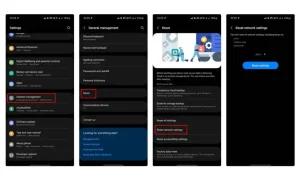
6. در صورت نیاز تنظیمات شبکه Android را بازنشانی کنید
اگر Chrome و سایر برنامهها روی Wi-Fi یا دیتای موبایل مشکل دارند، Reset کردن تنظیمات شبکه میتواند در مرحلههای پایانی بررسی شود.
مسیر این گزینه در برندهای مختلف Android یکسان نیست و معمولا در بخشهایی مانند Settings > System > Reset options یا تنظیمات Connection قرار دارد. پیش از انجام Reset توجه داشته باشید که شبکههای Wi-Fi ذخیرهشده و بعضی تنظیمات ارتباطی ممکن است حذف شوند.
اگر مشکل فقط در Chrome رخ میدهد، قبل از Network Reset ابتدا Cache، Update و سایر تنظیمات خود مرورگر را بررسی کنید.
7. Chrome را حذف و دوباره نصب کنید
اگر هیچکدام از مراحل قبلی نتیجه نداد، نصب مجدد Chrome میتواند آخرین مرحله نرمافزاری باشد. در بعضی گوشیهای Android که Chrome بهصورت سیستمی نصب شده است، ممکن است بهجای حذف کامل فقط امکان حذف Updateها یا غیرفعال کردن برنامه وجود داشته باشد.
بعد از انجام این کار، آخرین نسخه رسمی Chrome را از Google Play دریافت کنید.
مشکل در برقراری ارتباط با سرور گوگل از کجاست؟
مشکل در برقراری ارتباط با سرور گوگل همیشه به معنی خرابی Google Chrome نیست. ابتدا بررسی کنید آیا فقط سرویسهای Google در دسترس نیستند یا تمام سایتها با مشکل مواجه شدهاند.
اگر همه سایتها باز نمیشوند، احتمال اختلال شبکه، DNS ،Proxy ،VPN یا سرویس اینترنت بیشتر است. اگر فقط یک سایت خاص باز نمیشود، ممکن است سرور همان وبسایت Down باشد یا دسترسی اتصال از سمت سایت رد شده باشد.
پیامهایی مثل «این سایت قابل دسترسی نیست»، «اتصال برقرار نشد» یا درخواست تازه سازی صفحه و بررسی اتصال سرنخهایی برای مشخص کردن نوع خطا هستند؛ اما برای تشخیص دقیق باید Error Code پایین صفحه را نیز بررسی کنید.
برای مثال Chrome توضیح میدهد که ERR_CONNECTION_REFUSED معمولا زمانی دیده میشود که سایت اجازه برقراری اتصال نمیدهد یا اتصال مسدود شده است.
| خطای Chrome | معنی احتمالی |
|---|---|
ERR_CONNECTION_REFUSED |
سرور اتصال را قبول نکرده یا اتصال مسدود شده |
ERR_NETWORK_CHANGED |
شبکه هنگام بارگیری تغییر کرده |
ERR_CONNECTION_CLOSED |
اتصال قبل از تکمیل بسته شده |
ERR_CONNECTION_FAILED |
Chrome نتوانسته ارتباط را برقرار کند |
This site can’t be reached |
مشکل شبکه، DNS، سرور یا تنظیمات اتصال |
رفع مشکل گوگل کروم در اتصال به اینترنت در ویندوز
اگر اینترنت در برنامهها یا مرورگرهای دیگر Windows کار میکند اما Chrome سایتها را باز نمیکند، مشکل معمولا باید در خود مرورگر، Extensionها، Proxy ،Firewall ،DNS یا دادههای ذخیرهشده بررسی شود.
مراحل زیر را بهترتیب انجام دهید و بعد از هر مرحله دوباره سایت را آزمایش کنید؛ در صورت حل شدن مشکل نیازی نیست مراحل بعدی را انجام دهید.
1. ابتدا اتصال شبکه را خارج از Chrome آزمایش کنید
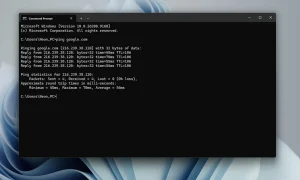
ابتدا یک سایت را در مرورگر دیگری باز کنید. در Windows میتوانید Command Prompt را نیز باز کرده و دستور زیر را اجرا کنید:
ping google.com
نتیجه Ping فقط نشان میدهد دستگاه توانسته با مقصد ارتباط شبکهای برقرار کند و میزان Packet Loss یا Latency چقدر بوده است. صفر بودن Packet Loss بهتنهایی ثابت نمیکند که Chrome یا DNS هیچ مشکلی ندارد.
اگر هیچ مرورگری اینترنت ندارد، راهنمای رفع مشکل وصل نشدن اینترنت در ویندوز را بررسی کنید.
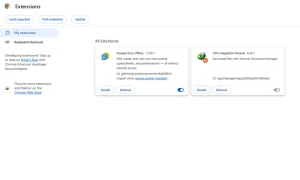
2. افزونههای Chrome را موقتاً غیرفعال کنید
بعضی Extensionها، بهخصوص ابزارهای Proxy ،VPN ،Ad Blocker یا افزونههایی که ترافیک مرورگر را تغییر میدهند، ممکن است در بارگیری بعضی سایتها اختلال ایجاد کنند.
ابتدا سایت را در Incognito Mode بررسی کنید. حل شدن مشکل در حالت Incognito یک نشانه است، اما بهتنهایی ثابت نمیکند Extension مقصر است؛ Cache و دادههای مرور نیز ممکن است نقش داشته باشند.
برای بررسی افزونهها آدرس زیر را باز کنید:
chrome://extensions
Extensionها را موقتا غیرفعال کنید و سپس آنها را یکییکی فعال کنید تا عامل احتمالی مشخص شود.
3. Proxy و VPN را بررسی کنید
اگر Chrome فقط هنگام روشن یا خاموش بودن VPN دچار مشکل میشود، ابتدا VPN را کامل Disconnect کرده و مرورگر را دوباره اجرا کنید.
در Windows همچنین تنظیمات Proxy سیستم را بررسی کنید. Proxy اشتباه یا باقی ماندن تنظیمات یک VPN قدیمی میتواند باعث شود Chrome به بعضی سایتها یا حتی همه صفحات متصل نشود.
اگر از Proxy سازمانی استفاده میکنید، تنظیمات آن را بدون هماهنگی مدیر شبکه تغییر ندهید.
4. Firewall و آنتی ویروس را بررسی کنید
Firewall یا نرمافزار امنیتی ممکن است دسترسی Chrome را محدود کند. بهجای حذف آنتیویروس، ابتدا بررسی کنید Chrome در فهرست برنامههای مجاز قرار دارد یا خیر.
اگر برای تست، یک قابلیت امنیتی را موقتاً غیرفعال میکنید، بعد از آزمایش آن را دوباره فعال کنید. حذف کامل آنتیویروس بهعنوان اولین راهکار توصیه نمیشود.
5. Cache و Cookies گوگل کروم را پاک کنید
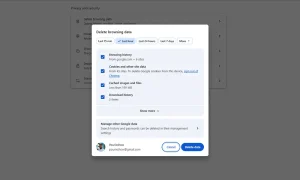
دادههای Cache یا Cookie خراب میتوانند روی بارگیری بعضی صفحات اثر بگذارند. برای پاک کردن آنها در Windows کلیدهای Ctrl + Shift + Delete را فشار دهید یا وارد بخش Delete browsing data شوید.
ابتدا موارد Cookies and other site data و Cached images and files را انتخاب کنید و بازه زمانی مناسب را مشخص کنید. توجه داشته باشید پاک کردن Cookies ممکن است باعث خروج شما از حساب سایتها شود.
6. کش DNS ویندوز را پاک کنید
Windows اطلاعات DNS را برای مدتی Cache میکند. اگر رکورد قدیمی یا نامعتبر باقی مانده باشد، Flush کردن DNS ممکن است در برخی خطاهای دسترسی کمک کند.
Command Prompt را باز کنید و دستور زیر را اجرا کنید:
ipconfig /flushdns
بعد Chrome را دوباره باز و سایت را آزمایش کنید.
7. در صورت مشکوک بودن به DNS، سرور DNS را بررسی کنید
اگر دامنهها Resolve نمیشوند اما اتصال شبکه برقرار است، DNS یکی از مواردی است که میتوان بررسی کرد. در Windows با Windows + R پنجره Run را باز کرده و ncpa.cpl را اجرا کنید.
سپس Properties اتصال شبکه و تنظیمات Internet Protocol Version 4 (TCP/IPv4) را بررسی کنید.
برای آزمایش میتوان از DNS عمومی معتبر استفاده کرد؛ برای مثال Google Public DNS از آدرسهای 8.8.8.8 و 8.8.4.4 استفاده میکند.
تغییر DNS را بهعنوان راهکار عمومی برای هر خطای Chrome انجام ندهید؛ این مرحله زمانی منطقی است که نشانهها به Name Resolution مرتبط باشند.
8. تنظیمات Chrome را به حالت پیشفرض برگردانید
اگر مشکل بعد از نصب Extension یا تغییر تنظیمات Chrome ایجاد شده است، Reset کردن مرورگر میتواند کمک کند.
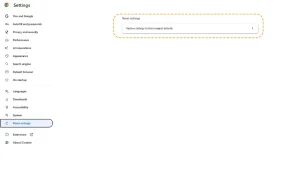
وارد:
Settings > Reset settings > Restore settings to their original defaults
شوید و Reset را تأیید کنید.
این کار Bookmarkها و Passwordهای ذخیرهشده را حذف نمیکند، اما تنظیماتی مانند Startup pages، Search Engine، Extensions، Cookies و بعضی Site Settings به حالت پیشفرض برمیگردند.
9. Chrome را بهروزرسانی یا دوباره نصب کنید
اگر هیچیک از مراحل قبلی نتیجه نداد، ابتدا مطمئن شوید Chrome بهروز است. سپس در صورت ادامه مشکل، مرورگر را حذف و از منبع رسمی دوباره نصب کنید.
اگر Sync حساب Google فعال باشد، اطلاعات Syncشده پس از ورود دوباره قابل بازیابی خواهند بود.
اینترنت وصل است اما گوگل کروم کار نمیکند؛ چه چیزی را بررسی کنیم؟
اگر Wi-Fi یا Ethernet متصل است و سایر برنامهها اینترنت دارند اما Chrome کار نمیکند، احتمال مشکل در خود سرویس اینترنت کمتر میشود. در این شرایط ابتدا سایت را در Incognito و مرورگر دیگر آزمایش کنید، سپس Extensionها، Proxy/VPN، Cache و DNS را بررسی کنید.
اگر حتی مرورگرهای دیگر هم سایتها را باز نمیکنند، مشکل را از سطح شبکه دنبال کنید. اجرای یک تست سرعت اینترنت نیز میتواند مشخص کند آیا اتصال واقعاً فعال و پایدار است یا فقط دستگاه به Wi-Fi متصل شده است.
بنابراین وقتی کاربر میپرسد «چرا گوگل باز نمیشه»، قبل از Reset یا نصب مجدد Chrome باید مشخص شود منظور باز نشدن خود برنامه است، باز نشدن Google Search یا باز نشدن همه سایتها در Chrome.
رفع مشکل اتصال گوگل کروم به اینترنت
برای رفع مشکل گوگل کروم در اتصال به اینترنت بهتر است از سادهترین بررسی شروع کنید: ابتدا مشخص کنید مشکل فقط در Chrome رخ میدهد یا تمام برنامهها و مرورگرها اینترنت ندارند. اگر ایراد فقط مربوط به Chrome است، Update، Incognito، پاک کردن Cache و Cookies، Extensionها، Proxy، DNS و Reset Settings مهمترین مواردی هستند که باید بررسی شوند.
در مشکل گوگل کروم در اتصال به اینترنت اندروید نیز Restart کردن برنامه و گوشی، بررسی Wi-Fi یا دیتای موبایل، Update و پاککردن Browsing Data باید پیش از Reset شبکه یا نصب مجدد انجام شوند.
اگر همه مرورگرها و دستگاهها همزمان دچار اختلال هستند، احتمال مشکل شبکه یا سرویس اینترنت بیشتر از خود Chrome است و بهتر است عیبیابی را در سطح مودم، شبکه و اتصال اینترنت ادامه دهید.
اگر بعد از بررسی Chrome، DNS، مودم و اتصال شبکه همچنان مشخص نیست اختلال از مرورگر است یا سرویس اینترنت، برای تماس با تکنت کلیک کنید و با کارشناسان مجموعه در ارتباط باشید تا پیش از تغییر سرویس یا تنظیمات شبکه، وضعیت اتصال، نوع سرویس و شرایط فنی اینترنت شما دقیقتر بررسی شود.
سوالات متداول
چرا گوگل کروم به اینترنت وصل نمیشود؟
مشکل گوگل کروم در اتصال به اینترنت میتواند به اختلال شبکه، Cache و Cookies ،Extensionها، Proxy یا VPN ،DNS ،Firewall یا نسخه قدیمی Chrome مربوط باشد. ابتدا بررسی کنید آیا سایر مرورگرها و برنامهها اینترنت دارند یا خیر.
مشکل در برقراری ارتباط با سرور گوگل را چگونه برطرف کنیم؟
ابتدا اتصال اینترنت را در سایتها و برنامههای دیگر بررسی کنید. سپس Chrome را Restart و Update کنید و وضعیت DNS، VPN، Proxy و Firewall را بررسی کنید. اگر فقط یک سرویس یا سایت باز نمیشود، ممکن است مشکل از سرور مقصد باشد.
مشکل گوگل کروم در اتصال به اینترنت اندروید چگونه رفع میشود؟
ابتدا Wi-Fi یا دیتای موبایل و Airplane Mode را بررسی کنید، سپس Chrome و گوشی را Restart کنید. Update کردن Chrome، اجرای سایت در Incognito و پاک کردن Cache و Browsing Data مراحل بعدی هستند. Network Reset و نصب مجدد بهتر است در مراحل پایانی انجام شوند.
چرا اینترنت در گوشی کار میکند ولی Chrome سایتها را باز نمیکند؟
اگر سایر برنامهها اینترنت دارند، احتمال مشکل در Chrome بیشتر است. Cache خراب، نسخه قدیمی مرورگر، تنظیمات شبکه، VPN یا دادههای ذخیرهشده سایت میتوانند در این وضعیت نقش داشته باشند.
آیا پاک کردن Cache میتواند مشکل Chrome را برطرف کند؟
در بعضی موارد بله. Cache یا Cookie خراب میتواند روی بارگیری سایت اثر بگذارد. بهتر است قبل از Reset کامل مرورگر ابتدا Browsing Data مرتبط را پاک و سایت را دوباره آزمایش کنید.
آیا Reset کردن Chrome رمزها و Bookmarkها را حذف میکند؟
خیر. طبق راهنمای فعلی Google، Reset Settings باعث حذف Bookmarkها و Passwordهای ذخیرهشده نمیشود، اما تعدادی از تنظیمات مرورگر، Extensions و Site Data را به حالت پیشفرض برمیگرداند.
چرا Chrome با VPN یا فیلترشکن کار نمیکند؟
ممکن است VPN یا Proxy مسیر ارتباطی مرورگر را تغییر داده باشد یا تنظیمات آن بعد از قطع اتصال باقی مانده باشد. VPN را کامل Disconnect کنید، Chrome را Restart کنید و تنظیمات Proxy سیستم را بررسی کنید.
اگر هیچ سایتی در Chrome باز نشد باید چه کار کنیم؟
ابتدا همان سایت را در یک مرورگر دیگر امتحان کنید. اگر مرورگرهای دیگر نیز کار نمیکنند، اتصال اینترنت، مودم، DNS و شبکه را بررسی کنید. اگر فقط Chrome مشکل دارد، سراغ Cache ،Extensionها، Proxy ،Reset Settings و Update مرورگر بروید.


16 پاسخ
سلام
من دستم خورد قسمت اخبار گوگل کروم اخبار فارسی رو بلاک کردم
الان همه روش ها رو امتحان کردم برنگشت گوشی هم عوض کردم باز درست نشد
آیا راهی هست از بلاک لیست درش بیارم ؟بلاک لیست هم نداره
نمیخوام حساب گوگلمو تغییر بدم
میتوانید در بخش تنظیمات، زیرشاخه Language & region زبان بخش NEWS را تغییر دهید.
من از یوزر کروم خارج شدم. چون خیلی کند بود. ده ثانیه برای بالا اومدن کروم قابل تحمل نیست. حالا نمیذاره دوباره وارد یوزر بشم خطا نمیده فقط صفحه سفید باز می کنه که نمیشه چیزی در اون وارد کرد. جای تعجب هست که فایرفاکسم هم دیگه کار نمی کنه. اپرا قدیکی هم نصب کردم کار نکرد. فقط بدترین مرورگر که ویندوز اکسپلورر هست، به کندی یک سایت رو اورد. کروم و فایرفاکس رو حذف و
دوباره نصب کردم اما
مشکل حل نشد.
فولدرهای Temp خود را پاک کنید و پس از آن دوباره اقدام به نصب مرورگرهای کنید، احتمالاً مشکل حل خواهد شد. در صورتی که با انجام این کار مشکل باقی بود، سیستم عامل را آپدیت کنید.
اگر با آپدیت سیستم عامل هم مشکل حل نشد، اقدام به نصب دوباره ویندوز کنید تا مشکل حل شود.
گوگل کروم مای مدیو رو نمیاره
سلام
کروم من با وی پی ان کار نمیکنه ممنون میشم که بگید چیکار کنم
سلام اگر در سیستم عامل ویندوز با این مشکل مواجه شدهاید، وارد Control Panel شده و در تنظیمات Internet Options تب Connections گزینه LAN Settings رو بزنید و مطمئن شوید که هیچ یک از تیکهای مربوط به تنظیمات پروکسی روشن نباشد.
درود بر شما
سلام همه کار هایی رو که گفتید کردم اما هنوز هر سایتی رو که میخوام واز کنم یا اصلا سرچی انجام بدم تو کانکشن میده
عالیه
من همه اینکار هارو کردم همچنان متصل نمیشه نه کروم نه هیچ مرورگر دیگه ایه
دستتون درد نکنه . من دو سه ساعت بود گوگل کروم ویندوزم یه دفعه اینترنتش قطع شد پیرو راهنمایی شما به افزونه ها سر زدم که یه وی پی ان که داشتم ، نه وصل می شد نه خودش هم قطع می شد و منم اصلا روشن یا خاموشش نکردم خودش اتومات این کار را کرده بود که خداروشکر با حذف اون مشکل رفع شد
سلام میشه یه لطفی بکنید و بگید که چطور اد بلاکر خودمو خامش کنم یا اصلا کجاست
گوشی شیائومی پوکو ام تری دارم
تو بازی های دلایل یا پلتفرم ها همش میگه اد بلاکر خود را خاموش کنید
نمیدونم چکار کنم
هیچ افزونه ای هم نصب نکردم
ممنون میشم راهنمایی کنید
سلام ببخشید تو لپ تاپم چند روزی هست که گوگل کروم کلا خراب شده.اصلا بالا نمی آد وقتی یه چیزی رو باهاش سرچ می کنم پیام میده This site can’t be reached
در حالیکه فایرفاکس کار می کنه. حتی کروم تو بقیه دستگاه های خونه مون هنوز درست و سالمه فقط لپ تاپمه که اینطور شده.
کلی اطلاعات ذخیره شده تو کروم دارم که الان از دسترسم خارج شده.حتی دسترسی ام به ایمیل هم به مشکل خورده.ممنون میشم کمکم کنید.
سلام. وقتتون بخیر. من با هات اسپات شیایومی نوت 8 به لپ تاپ نت میدم وقتی dns رو داخل گوگل تغیر میدم دیگه هیچی برام نمیاد ولی وقتی با سامسونگ هات اسپات میدم درست میشه و با اون dns وارد یوتیوب و … میتونم بشم. مشکل شیایومی کجاست.
خیلی ممنونم از توضیحات کامل شما. مشکل از افزونه کروم بود و برطرف گردید