


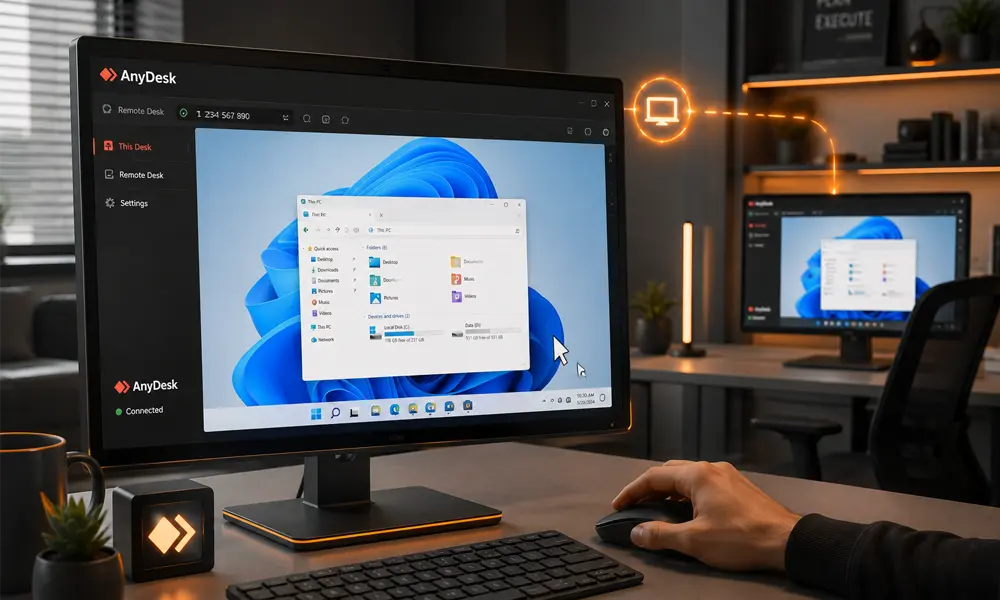
انی دسک (AnyDesk) نرم افزاری برای دسترسی و کنترل از راه دور کامپیوتر و برخی دستگاه های موبایل است. با استفاده از این برنامه میتوان برای پشتیبانی فنی، دورکاری، دسترسی به سیستم شخصی، انتقال فایل یا مدیریت یک دستگاه از فاصله دور ارتباط برقرار کرد.
در این راهنما توضیح میدهیم انی دسک چیست، چگونه کار میکند، روش نصب و اتصال دو دستگاه چگونه است و هنگام استفاده از AnyDesk چه نکات امنیتی را باید رعایت کرد. همچنین نحوه استفاده از انی دسک اندروید و محدودیتهای کنترل گوشی را جداگانه بررسی میکنیم.
انی دسک چیست و چگونه کار میکند؟
AnyDesk یک نرم افزار Remote Desktop است که امکان برقراری ارتباط بین دو دستگاه را از طریق شبکه فراهم میکند. هر دستگاه در AnyDesk دارای یک ID یا در برخی شرایط Alias است و با وارد کردن آدرس دستگاه مقصد میتوان درخواست اتصال را ارسال کرد.
AnyDesk ID در نسخههای فعلی یک شناسه عددی ۹ یا ۱۰ رقمی است. در بعضی حسابها نیز Alias برای سادهتر شدن شناسایی دستگاه قابل استفاده است.

پس از ارسال درخواست، کاربر دستگاه مقصد باید اتصال را تأیید کند؛ مگر اینکه قابلیت Unattended Access از قبل فعال و تنظیم شده باشد. پس از برقراری ارتباط نیز سطح دسترسی کاربر Remote براساس Permission هایی مشخص میشود که برای Session در نظر گرفته شدهاند.
برای مثال یک کارشناس پشتیبانی میتواند با اجازه کاربر صفحه سیستم او را مشاهده کند، موس و کیبورد را کنترل کند یا مشکل نرم افزاری را بررسی کند؛ بدون اینکه لازم باشد بهصورت فیزیکی در محل حضور داشته باشد.
کاربردهای اصلی نرم افزار انی دسک
یکی از مهم ترین کاربردهای AnyDesk، پشتیبانی فنی از راه دور است. بهجای اینکه کارشناس برای رفع هر مشکل نرم افزاری در محل کاربر حضور پیدا کند، میتواند با دریافت مجوز به سیستم متصل شود و مشکل را بررسی کند.
در دورکاری نیز AnyDesk میتواند برای دسترسی به کامپیوتر محل کار مورد استفاده قرار گیرد. برای مثال اگر فایل یا نرم افزاری فقط روی سیستم شرکت قرار داشته باشد، کاربر میتواند از خانه به سیستم متصل شود و در محدوده دسترسیهای تعیینشده کار خود را انجام دهد.
انتقال فایل، آموزش کاربران، مشاهده یک سیستم از راه دور و دسترسی به کامپیوتر شخصی از دستگاه دیگر نیز از دیگر کاربردهای این نرم افزار هستند.
در چنین سناریوهایی کیفیت اینترنت اهمیت زیادی دارد. اگر پیش از استفاده از AnyDesk میخواهید سرعت دانلود، آپلود و Ping اتصال را بررسی کنید، راهنمای بهترین سایت های تست سرعت اینترنت میتواند برای ارزیابی اولیه اتصال مفید باشد.
مزایا و محدودیت های AnyDesk
سادگی رابط کاربری یکی از دلایل شناختهشدن AnyDesk است. برای یک اتصال معمولی، کاربر لازم نیست تنظیمات شبکه پیچیدهای انجام دهد و با داشتن ID یا Alias دستگاه مقصد میتواند Session را آغاز کند.
AnyDesk همچنین امکاناتی مثل انتقال فایل، Chat، Whiteboard، مدیریت Permission ها و دسترسی بدون حضور را در اختیار کاربران قرار میدهد.
با این حال نباید تصور کرد که استفاده از AnyDesk در هر شرایطی تجربه یکسانی ایجاد میکند. کیفیت Session به اینترنت دو سمت ارتباط، سیستم عامل، سخت افزار دستگاه، Permissionها و در موبایل به محدودیتهای سیستم عامل وابسته است.
نسخه رایگان AnyDesk برای چه استفادهای مناسب است؟
AnyDesk نسخه رایگان دارد، اما این موضوع به معنی رایگان بودن آن برای هر نوع استفاده نیست.
طبق شرایط فعلی AnyDesk، نسخه Free برای استفاده شخصی و غیرتجاری در نظر گرفته شده است. استفاده برای کار، پشتیبانی تجاری، فعالیت حرفهای یا دسترسی به سیستمی که برای شغل خود از آن استفاده میکنید میتواند نیازمند لایسنس تجاری باشد.
بنابراین اگر برنامه AnyDesk را فقط برای کمک به یکی از اعضای خانواده یا دسترسی گاهبهگاه به سیستم شخصی استفاده میکنید، شرایط شما با مجموعهای که روزانه از آن برای پشتیبانی مشتریان استفاده میکند یکسان نیست.
آموزش نصب و راه اندازی AnyDesk در ویندوز
برای نصب برنامه انی دسک بهتر است نسخه مورد نیاز را مستقیما از وبسایت رسمی AnyDesk دریافت کنید و از دریافت فایل اجرایی از منابع ناشناس خودداری کنید.
در Windows برای ایجاد یک اتصال معمولی الزاماً نیازی به نصب کامل برنامه نیست و AnyDesk میتواند در حالت Portable نیز اجرا شود. نصب کامل بیشتر زمانی اهمیت پیدا میکند که به قابلیت هایی مانند Unattended Access و تنظیمات دائمی دستگاه نیاز داشته باشید.
پس از اجرای برنامه، ID یا Alias دستگاه خود را مشاهده میکنید. برای اتصال به سیستم دیگر نیز کافی است Remote Address آن دستگاه را در قسمت مربوطه وارد کنید.
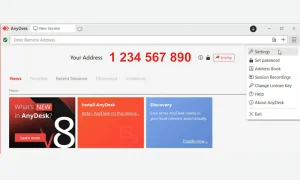
پس از ارسال درخواست اتصال، روی سیستم مقصد پیامی نمایش داده میشود. کاربر مقصد میتواند درخواست را رد یا تأیید کند و پیش از Accept کردن، Permissionهای Session را نیز بررسی کند.
این Permissionها مشخص میکنند کاربر مقابل چه سطحی از دسترسی داشته باشد؛ برای مثال آیا امکان کنترل موس و کیبورد، انتقال فایل یا دسترسی به برخی قابلیتهای دیگر فراهم باشد یا خیر.
بعد از پایان کار نیز Session را با گزینه Disconnect قطع کنید.
امنیت AnyDesk چگونه است؟
بحث امنیت در نرم افزارهای Remote Access اهمیت زیادی دارد، زیرا با صدور مجوز دسترسی، فرد دیگری ممکن است کنترل بخشهایی از دستگاه شما را در اختیار بگیرد.
در نسخههای فعلی، AnyDesk اعلام میکند ارتباطات خود را با TLS 1.3 محافظت میکند، از RSA 2048 برای تأیید ارتباط و از AES-256 برای رمزگذاری جریان داده استفاده میکند.
اما رمزنگاری نرم افزار بهتنهایی کافی نیست. بخش مهم امنیت همچنان به رفتار کاربر مربوط میشود.
اگر شخص ناشناسی از طریق تلفن، پیامرسان یا شبکه اجتماعی از شما درخواست کرد AnyDesk را نصب کنید و ID خود را در اختیار او قرار دهید، بدون اطمینان از هویت و دلیل درخواست، اتصال را تأیید نکنید.
قبل از Accept کردن هر Session نیز Permission های فعال را بررسی کنید و فقط دسترسیهایی را بدهید که برای همان کار لازم هستند.
Unattended Access در AnyDesk چیست؟
در حالت عادی، کاربر سیستم مقصد باید درخواست اتصال را بهصورت دستی Accept کند. اما اگر قرار است مرتباً به سیستم شخصی یا یک دستگاه مشخص متصل شوید، قابلیت Unattended Access میتواند اتصال بدون تأیید دستی را فراهم کند.
برای فعال کردن این قابلیت باید در تنظیمات Access، بخش Unattended Access را پیکربندی و برای آن رمز عبور تعیین کنید.
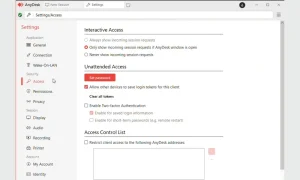
رمز انتخابشده باید طولانی، منحصربهفرد و متفاوت از سایر رمزهای شما باشد. در صورت فعال بودن قابلیتهای امنیتی حساب نیز استفاده از Two-Factor Authentication میتواند لایه محافظتی دیگری ایجاد کند.
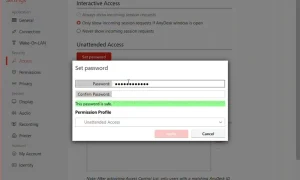
Unattended Access را روی سیستم عمومی یا سیستمی که افراد متعدد به آن دسترسی دارند بدون بررسی دقیق سیاستهای امنیتی فعال نکنید.
انی دسک اندروید چگونه کار میکند؟
انی دسک اندروید میتواند هم برای شروع Session و هم برای دریافت اتصال Remote استفاده شود. نسخه فعلی AnyDesk روی Android از قابلیتهایی مانند Unattended Access، انتقال فایل و همگامسازی Clipboard پشتیبانی میکند.
با این حال یک نکته مهم وجود دارد: نصب انی دسک برای موبایل بهتنهایی تضمین نمیکند که دستگاه از کنترل کامل موس، کیبورد یا لمس پشتیبانی کند.
Android بهصورت پیشفرض اجازه Remote Input کامل را به برنامهها نمیدهد. به همین دلیل AnyDesk برای بسیاری از دستگاههای Android از Control Plugin استفاده میکند. برنامه معمولا Plugin مناسب دستگاه را تشخیص میدهد و در صورت نیاز برای نصب یا فعال سازی آن راهنمایی میکند.
در بعضی گوشیها Plugin عمومی ad1 قابل استفاده است و در برخی مدلها به Plugin اختصاصی سازنده نیاز خواهد بود. حتی در صورت استفاده از Plugin عمومی ممکن است بعضی قابلیتهای کنترل محدود باقی بمانند.
اتصال گوشی با AnyDesk
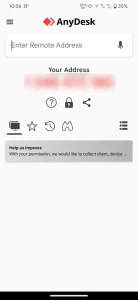
بعد از اجرای AnyDesk روی گوشی، آدرس دستگاه در صفحه اصلی نمایش داده میشود. برای دریافت اتصال، این آدرس را فقط در اختیار فرد مورد اعتماد قرار دهید.
پس از ارسال درخواست از دستگاه مقابل، صفحه Incoming Connection Request روی موبایل نمایش داده میشود. قبل از انتخاب Accept، Permission Profile و دسترسیهای فعال را بررسی کنید.
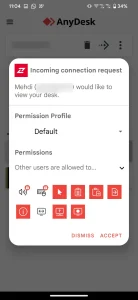
اگر فقط لازم است شخص مقابل صفحه را مشاهده کند، نیازی نیست تمام مجوزهای کنترلی را فعال کنید.
ابزارهای کاربردی AnyDesk
AnyDesk فقط برای مشاهده و کنترل صفحه ساخته نشده و چند ابزار جانبی نیز برای ارتباط بهتر در Session در اختیار کاربر قرار میدهد.
Chat
Chat امکان ارسال پیام بین کاربران متصل را فراهم میکند. این قابلیت هنگام پشتیبانی فنی مفید است؛ زیرا کارشناس میتواند بدون استفاده از پیامرسان جداگانه با کاربر هماهنگ شود.
Whiteboard
با Whiteboard میتوان روی صفحه خطوط، فلش یا نشانههایی رسم کرد. این قابلیت برای آموزش یا زمانی که کارشناس میخواهد محل یک تنظیم خاص را به کاربر نشان دهد کاربردی است.
انتقال فایل
براساس نوع Session و Permissionهای فعال، انتقال فایل میان دستگاهها نیز امکانپذیر است. قبل از دریافت یا ارسال فایل، مخصوصا هنگام ارتباط با افراد دیگر، از منبع فایل مطمئن شوید.
Switch Sides
در بعضی Sessionها میتوان جهت دسترسی را تغییر داد تا دستگاهی که قبلا کنترلکننده بوده است، نقش طرف مقابل را بگیرد.
مدیریت Permissionها
یکی از مهم ترین قابلیتها امکان محدود کردن سطح دسترسی کاربر Remote است. لازم نیست برای یک کار ساده تمام مجوزهای موس، کیبورد، Clipboard یا فایل را فعال کنید. اصل درست این است که فقط حداقل Permission موردنیاز همان Session داده شود.
سرعت اینترنت چه تأثیری روی AnyDesk دارد؟
برای استفاده از AnyDesk فقط عدد سرعت دانلود اهمیت ندارد. یک Session Remote به تبادل مداوم اطلاعات بین دو دستگاه نیاز دارد و به همین دلیل Upload، Download، Latency و پایداری شبکه همگی روی تجربه کاربر تأثیر میگذارند.
برای مثال دستگاه Remote باید تصویر صفحه را ارسال کند؛ بنابراین سرعت Upload آن دستگاه مهم است. در سمت دیگر نیز دستگاه کنترلکننده باید این داده را دریافت کند.
Latency بالا میتواند باعث ایجاد فاصله زمانی بین حرکت موس، کلیک کاربر و مشاهده نتیجه روی صفحه شود. نوسان شدید شبکه و Packet Loss نیز ممکن است کیفیت تصویر یا پایداری Session را کاهش دهند.
اگر AnyDesk روی شبکه شما کند است، قبل از تغییر تنظیمات برنامه نتیجه یک تست سرعت اینترنت را بررسی کنید و به Download ،Upload و Ping توجه داشته باشید.
در صورت محدود بودن پهنای باند نیز کاهش کیفیت تصویر Session میتواند مصرف داده و فشار روی ارتباط را کمتر کند.
مشکلات رایج AnyDesk و روش بررسی آنها
AnyDesk به دستگاه مقصد وصل نمیشود
ابتدا اتصال اینترنت هر دو دستگاه را بررسی کنید. سپس مطمئن شوید AnyDesk در هر دو سمت اجرا شده، آدرس مقصد درست وارد شده و Firewall یا سیاست امنیتی سیستم مانع اتصال نشده است.
بهروز بودن نسخه برنامه نیز اهمیت دارد، بهخصوص اگر دو دستگاه از نسخههای بسیار متفاوت استفاده میکنند.
تصویر AnyDesk با تأخیر نمایش داده میشود
در این شرایط سرعت Upload دستگاه Remote ،Ping و پایداری ارتباط را بررسی کنید. باز بودن دانلودهای سنگین، استفاده همزمان کاربران دیگر از شبکه یا اتصال Wi-Fi ضعیف نیز ممکن است روی Session اثر بگذارد.
AnyDesk روی گوشی فقط تصویر را نشان میدهد
در Android این مشکل معمولا به Permissionها یا Control Plugin مربوط است. اگر Plugin سازگار فعال نباشد ممکن است فقط Screen Sharing در دسترس باشد و امکان کنترل کامل صفحه وجود نداشته باشد.
چرا درخواست اتصال AnyDesk ظاهر نمیشود؟
تنظیمات Interactive Access را بررسی کنید. اگر سیستم بهگونهای تنظیم شده باشد که درخواستهای ورودی را فقط در شرایط خاص نمایش دهد، ممکن است لازم باشد تنظیمات Access اصلاح شود.
آیا ریست کردن یا نصب مجدد AnyDesk لازم است؟
نصب مجدد را بهعنوان اولین راهکار انجام ندهید. ابتدا اتصال اینترنت، Permissionها، Firewall، نسخه نرم افزار و تنظیمات Access را بررسی کنید و فقط در صورتی سراغ نصب مجدد بروید که مشکل نرمافزاری محتمل باشد.
برای AnyDesk چه نوع اینترنتی مناسبتر است؟
برای اتصال Remote معمولی الزاماً به بالاترین سرعت اینترنت موجود نیاز ندارید، اما پایداری اتصال و Latency اهمیت زیادی دارند.
کاربری که هر روز چند ساعت به سیستم محل کار متصل میشود، نیاز متفاوتی با فردی دارد که ماهی یک بار برای پشتیبانی کوتاه از AnyDesk استفاده میکند. تعداد کاربران شبکه، تماسهای ویدیویی همزمان، انتقال فایل و سایر فعالیتهای اینترنتی نیز باید در نظر گرفته شوند.
اگر بین ADSL ،TD-LTE، فیبر نوری یا اینترنت وایرلس مردد هستید، راهنمای مقایسه انواع اینترنت و انتخاب سرویس مناسب میتواند برای مقایسه فناوریها براساس نوع مصرف مفید باشد.
در شرایطی که به خط تلفن ثابت دسترسی ندارید و پوشش منطقه مناسب است، اینترنت TD-LTE نیز یکی از گزینههایی است که برای دسترسی اینترنتی خانه یا محل کار میتوان بررسی کرد.
آیا AnyDesk برای دسترسی از راه دور مناسب است؟
انی دسک را میتوان آن را یک ابزار Remote Desktop برای دسترسی به دستگاهها، پشتیبانی از راه دور، دورکاری و انتقال فایل دانست. سادگی اتصال، امکان مدیریت Permissionها، نسخه موبایل و قابلیت Unattended Access باعث شده است AnyDesk در سناریوهای شخصی و حرفهای مورد استفاده قرار بگیرد.
با این حال، استفاده صحیح از انی دسک فقط به نصب برنامه محدود نمیشود. بررسی هویت فرد متصلشونده، محدود کردن Permissionها، استفاده از رمز مناسب برای Unattended Access و توجه به کیفیت اتصال اینترنت برای داشتن تجربهای امن و پایدار اهمیت دارند.
اگر برای دورکاری، پشتیبانی از راه دور یا استفاده مداوم از AnyDesk مطمئن نیستید چه نوع اینترنتی از نظر پایداری، سرعت آپلود و تأخیر برای نیاز شما مناسبتر است، برای تماس با تکنت اقدام کنید و با کارشناسان مجموعه در ارتباط باشید تا پیش از انتخاب سرویس، نوع مصرف، تعداد کاربران و شرایط اتصال شما دقیقتر بررسی شود.
سوالات متداول
انی دسک چیست و چه کاربردی دارد؟
AnyDesk یک نرم افزار Remote Desktop برای دسترسی از راه دور به دستگاههاست. از آن میتوان برای پشتیبانی فنی، دسترسی به کامپیوتر شخصی یا کاری، دورکاری و انتقال فایل استفاده کرد.
آیا انی دسک رایگان است؟
نسخه Free AnyDesk برای استفاده شخصی و غیرتجاری ارائه میشود. استفاده کاری، تجاری یا ارائه پشتیبانی حرفهای میتواند نیازمند لایسنس پولی باشد.
آیا استفاده از AnyDesk امن است؟
AnyDesk از TLS 1.3، RSA 2048 و AES-256 برای محافظت از ارتباطات استفاده میکند؛ با این حال امنیت Session به رفتار کاربر، Permissionها و نحوه محافظت از دسترسی بدون حضور نیز وابسته است.
انی دسک اندروید چه کاربردی دارد؟
نسخه Android امکان شروع و دریافت Session از راه دور را فراهم میکند. برای کنترل کامل ورودی روی بسیاری از گوشیها باید Control Plugin مناسب دستگاه نیز فعال باشد.
آیا میتوان با AnyDesk گوشی اندرویدی را از کامپیوتر کنترل کرد؟
در بسیاری از دستگاهها بله، اما امکان کنترل کامل به نسخه Android، سازنده گوشی، Permissionهای سیستم و Control Plugin سازگار بستگی دارد. بعضی دستگاهها ممکن است فقط کنترل محدود ارائه دهند.
آیا AnyDesk بدون نصب کار میکند؟
در Windows امکان اجرای AnyDesk در حالت Portable وجود دارد و برای یک اتصال ساده الزاماً نصب کامل لازم نیست. نصب برنامه برای قابلیتهایی مثل Unattended Access و تنظیمات دائمی توصیه میشود.
برای اتصال با AnyDesk چه اطلاعاتی لازم است؟
برای شروع Session باید ID یا Alias دستگاه مقصد را داشته باشید. AnyDesk ID در نسخههای فعلی یک شماره ۹ یا ۱۰ رقمی است.
چرا AnyDesk کند است؟
سرعت پایین Upload یا Download ،Latency بالا، Packet Loss، اتصال Wi-Fi ضعیف یا مصرف همزمان پهنای باند توسط سایر برنامهها میتواند باعث کند شدن Session شود.
آیا AnyDesk به اینترنت پرسرعت نیاز دارد؟
برای استفاده معمول الزاماً به سرعت بسیار بالا نیاز نیست، اما پایداری ارتباط، Upload ،Download و Latency مناسب روی روان بودن کنترل از راه دور اثر مستقیم دارند. برای انتقال فایلهای حجیم یا استفاده طولانی، اتصال پایدارتر اهمیت بیشتری پیدا میکند.