



طریقه نصب وای فای خانگی و راه اندازی مودم زمانی ساده است که کابلها، نوع اتصال و تنظیمات اولیه مودم بهترتیب انجام شوند. در این راهنما مراحل نصب مودم، اتصال آن به تلفن و کامپیوتر، تنظیم شبکه Wi-Fi و روش رفع مشکلات رایج اتصال را مرحله به مرحله بررسی میکنیم.
اگر میپرسید چگونه مودم را وصل کنیم، ابتدا باید نوع سرویس اینترنت خود را مشخص کنید؛ چون اتصال مودم ADSL و VDSL با مودم های سیم کارتی یا تجهیزات فیبر نوری یکسان نیست.
مودم چیست؟
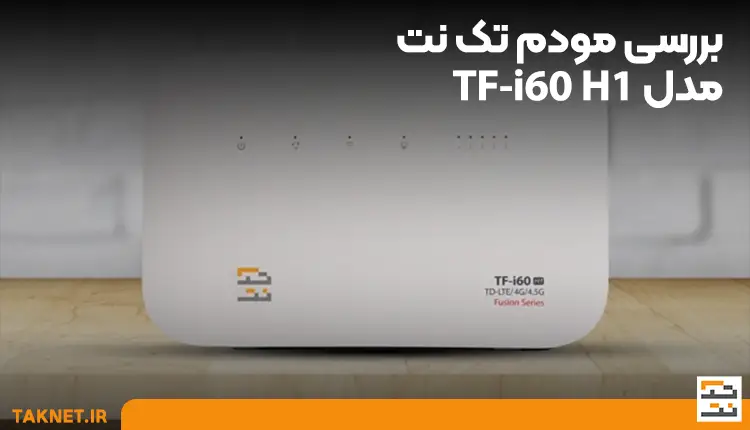
مودم دستگاهی است که امکان برقراری ارتباط میان تجهیزات کاربر و سرویس اینترنت را فراهم میکند. نوع مودم به فناوری اینترنت بستگی دارد؛ برای مثال مودم ADSL به خط تلفن متصل میشود، در حالی که مودم های 4G ،5G و TD-LTE از شبکه موبایل استفاده میکنند.
اگر تفاوت مودم و روتر برایتان مشخص نیست، قبل از ادامه نصب میتوانید راهنمای تفاوت مودم و روتر را مطالعه کنید.

برای نصب مودم به چه چیزهایی نیاز داریم؟
وسایل موردنیاز برای نصب مودم به نوع سرویس بستگی دارد، اما معمولاً آداپتور برق، کابل شبکه LAN و کابل اتصال سرویس لازم است. در سرویسهای ADSL و VDSL ممکن است به اسپلیتر یا میکروفیلتر نیز نیاز داشته باشید. برای مودم های سیمکارتی، وجود سیمکارت سازگار و پوشش مناسب شبکه اهمیت دارد. اگر هنوز مودم مناسب سرویس خود را انتخاب نکردهاید، بهتر است قبل از نصب، راهنمای خرید مودم را بررسی کنید.
رابط های مودم و کاربرد هرکدام
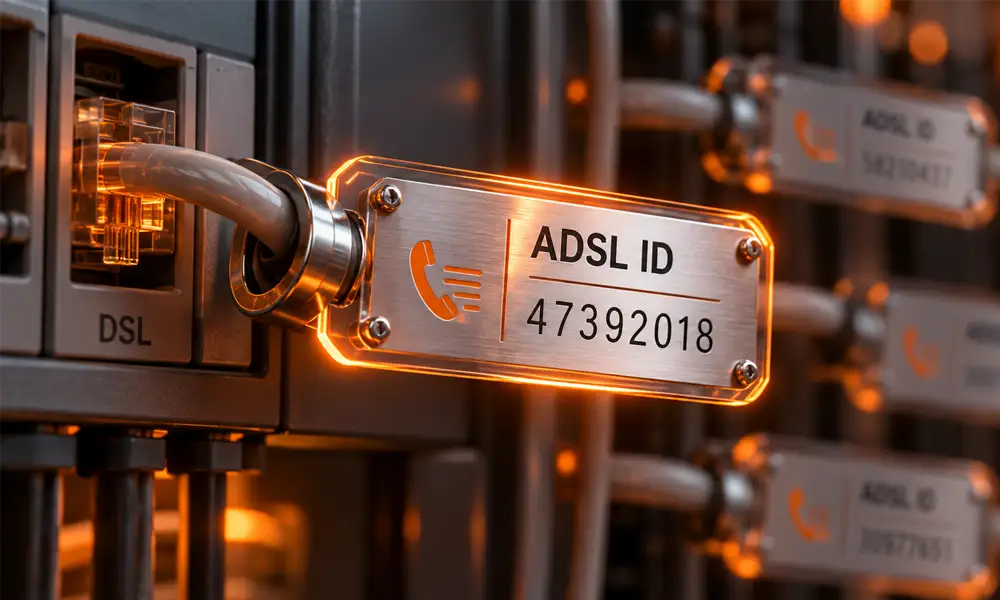
بسته به مدل مودم، ممکن است درگاههایی مانند DSL، WAN ،LAN ،USB، شیار سیم کارت و ورودی برق روی دستگاه وجود داشته باشد. برای نصب صحیح باید کابل هر سرویس را به درگاه مخصوص خودش متصل کنید؛ بهخصوص در مودمهای ترکیبی که چند نوع اتصال را پشتیبانی میکنند.
طریقه نصب وای فای خانگی؛ مراحل راه اندازی مودم
اتصال برق و کابل اینترنت
ابتدا مودم را در محل مناسب قرار دهید و آداپتور برق را متصل کنید. سپس کابل مربوط به سرویس اینترنت را به درگاه مخصوص آن وصل کنید. در مودمهای ADSL یا VDSL، کابل تلفن به درگاه DSL متصل میشود؛ اما در مودم های سیم کارتی، اتصال اینترنت از طریق سیمکارت انجام میشود.
ورود به پنل تنظیمات مودم
پس از روشن شدن مودم، با استفاده از کابل LAN یا اتصال Wi-Fi به دستگاه متصل شوید. سپس آدرس پنل مدیریت مودم را که معمولاً روی برچسب دستگاه یا دفترچه راهنما درج شده است، در مرورگر وارد کنید. در صفحه ورود، نام کاربری و رمز عبور مدیریتی دستگاه را وارد کنید.
وارد کردن اطلاعات سرویس اینترنت
در سرویس هایی مانند ADSL و VDSL، ممکن است لازم باشد نام کاربری و رمز عبور سرویس اینترنت را در بخش تنظیمات WAN یا Internet وارد کنید. این اطلاعات با رمز ورود به پنل مدیریت مودم یکسان نیست و باید از اطلاعات ارائهشده توسط شرکت سرویس دهنده استفاده شود.
تنظیم نام و رمز وای فای
در بخش Wireless یا Wi-Fi، نام شبکه (SSID) و رمز عبور را تعیین کنید. بهتر است برای شبکه خانگی از یک رمز عبور قوی و غیرقابل حدس استفاده کنید و نام شبکه را نیز بهگونهای انتخاب کنید که با شبکههای اطراف اشتباه نشود.
اتصال گوشی و لپ تاپ به وای فای
پس از ذخیره تنظیمات، Wi-Fi گوشی، لپتاپ یا سایر دستگاهها را فعال کنید، نام شبکه مودم را پیدا کرده و رمز تعیینشده را وارد کنید. اگر اتصال برقرار شد اما اینترنت در دسترس نبود، وضعیت چراغ Internet و تنظیمات اتصال سرویس را بررسی کنید.
چگونه مودم را به تلفن وصل کنیم؟
در مودمهای ADSL و VDSL، اتصال اینترنت از طریق خط تلفن انجام میشود. کابل تلفن باید از پریز یا اسپلیتر به درگاه DSL مودم متصل شود. اگر از تلفن ثابت نیز روی همان خط استفاده میکنید، باید اتصال اسپلیتر یا میکروفیلتر را بهدرستی انجام دهید تا تداخل و نویز روی خط ایجاد نشود.
اتصال مودم ADSL به تلفن
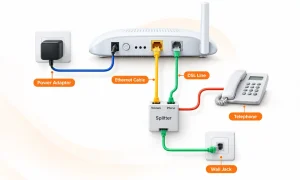
برای اتصال مودم ADSL به تلفن، کابل خط را به ورودی Line اسپلیتر و کابل خروجی DSL را به درگاه DSL مودم وصل کنید. تلفن ثابت نیز باید به خروجی Phone اسپلیتر متصل شود. پس از روشن کردن مودم، چند لحظه صبر کنید تا چراغ DSL ثابت شود.
اسپلیتر یا میکروفیلتر را چگونه وصل کنیم؟
اسپلیتر باید بین پریز تلفن و تجهیزات متصل به خط قرار بگیرد. اگر چراغ DSL ثابت نمیشود یا تلفن دچار نویز شده است، ابتدا اتصال اسپلیتر، کابل تلفن و پریز را بررسی کنید.
نصب مودم به کامپیوتر با کابل LAN
اتصال مودم به کامپیوتر با کابل شبکه
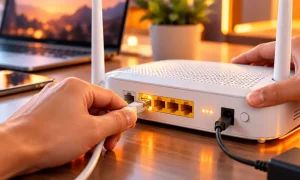
برای اتصال مستقیم کامپیوتر به مودم، یک سر کابل شبکه را به یکی از پورتهای LAN مودم و سر دیگر را به پورت Ethernet کامپیوتر وصل کنید. پس از برقراری اتصال، وضعیت چراغ LAN را بررسی کنید. اتصال کابلی معمولاً برای راه اندازی اولیه مودم و زمانی که پایداری اتصال اهمیت دارد، گزینه مناسبی است.
اتصال کامپیوتر به مودم از طریق Wi-Fi
اگر کامپیوتر یا لپتاپ از Wi-Fi پشتیبانی میکند، نیازی به کابل LAN نیست. نام شبکه مودم را از فهرست شبکههای بی سیم انتخاب کرده و پس از وارد کردن رمز عبور به آن متصل شوید.
راه اندازی مودم بر اساس نوع اینترنت
مودم ADSL و VDSL
در سرویسهای ADSL و VDSL، اتصال مودم از طریق خط تلفن و درگاه DSL انجام میشود. پس از اتصال کابل، باید تنظیمات سرویس و اطلاعات کاربری را در پنل مودم وارد کنید.
مودم 4G ،5G و TD-LTE
در مودمهای سیمکارتی، بهجای کابل تلفن از سیم کارت و شبکه اپراتور استفاده میشود. ابتدا سیمکارت را طبق راهنمای دستگاه نصب کنید، سپس مودم را روشن کرده و در صورت نیاز تنظیمات APN را بررسی کنید. کیفیت پوشش شبکه و باندهای پشتیبانیشده مودم نیز روی کیفیت اتصال تأثیر دارند.
مودم یا ONT فیبر نوری
در اینترنت فیبر نوری، تجهیزات اتصال با مودمهای ADSL تفاوت دارند و معمولاً از دستگاه ONT یا مودمروتر سازگار با فیبر استفاده میشود. بنابراین کابل فیبر را نباید به درگاه DSL مودم متصل کرد و نوع پورت و تجهیزات باید مطابق سرویس نصبشده باشد.
اگر مودم وصل نشد چه کنیم؟
چراغ DSL یا Internet روشن نمیشود
ابتدا اتصال کابل سرویس، پریز تلفن و اسپلیتر را بررسی کنید. اگر چراغ DSL ثابت نمیشود، مشکل میتواند از خط، کابل، اسپلیتر یا سرویس اینترنت باشد. در مودمهای سیم کارتی نیز وضعیت سیمکارت و قدرت سیگنال را بررسی کنید.
وای فای دیده نمیشود
مطمئن شوید قابلیت Wi-Fi مودم فعال است و چراغ مربوط به شبکه بیسیم خاموش نیست. سپس نام شبکه را در گوشی یا لپ تاپ جستوجو کنید. در صورت تغییر SSID، نام جدید شبکه را بررسی کنید.
به Wi-Fi وصل هستیم اما اینترنت نداریم
اتصال به Wi-Fi بهتنهایی به معنی دسترسی به اینترنت نیست. ابتدا چراغ Internet یا WAN مودم را بررسی کنید، سپس تنظیمات سرویس، نام کاربری و رمز عبور و در صورت استفاده از مودم سیمکارتی، وضعیت APN و پوشش شبکه را بررسی کنید.
برای نصب مودم ابتدا باید نوع سرویس اینترنت و درگاههای دستگاه را مشخص کنید، سپس کابل یا سیم کارت مربوط به سرویس را متصل کرده و وارد پنل تنظیمات مودم شوید. بعد از وارد کردن اطلاعات سرویس، نام و رمز Wi-Fi را تنظیم کنید و دستگاههای موردنظر را به شبکه متصل کنید.
اگر در مراحل نصب با مشکل مواجه شدید، ابتدا کابلها، چراغهای مودم و تنظیمات سرویس را بررسی کنید. در سرویس های ADSL نیز اتصال صحیح اسپلیتر و کابل DSL اهمیت زیادی دارد.
اگر در انتخاب مودم، اتصال تجهیزات یا تنظیمات اولیه سرویس اینترنت مطمئن نیستید، برای تماس با کارشناسان تک نت اقدام کنید تا نوع سرویس و مشکل اتصال شما بررسی شود و راهکار مناسب را دریافت کنید.
سوالات متداول
1. چگونه مودم را وصل کنیم؟
برای وصل کردن مودم ابتدا کابل یا سیم کارت مربوط به سرویس را متصل کنید، مودم را روشن کنید و سپس تنظیمات اتصال اینترنت را در پنل مدیریت دستگاه انجام دهید.
2. طریقه نصب وای فای خانگی چگونه است؟
پس از راه اندازی مودم، وارد تنظیمات Wi-Fi شوید، نام شبکه و رمز عبور را تعیین کنید و سپس گوشی، لپ تاپ یا سایر دستگاهها را به شبکه متصل کنید.
3. برای نصب مودم به چه وسایلی نیاز داریم؟
بسته به نوع سرویس، آداپتور برق، کابل شبکه، کابل DSL یا سیم کارت موردنیاز است. در ADSL و VDSL ممکن است اسپلیتر یا میکروفیلتر نیز لازم باشد.
4. آیا برای نصب مودم حتماً به کامپیوتر نیاز داریم؟
خیر. بسیاری از مودمها را میتوان با گوشی یا لپ تاپ و از طریق Wi-Fi نیز تنظیم کرد؛ البته اتصال LAN برای راه اندازی اولیه در بعضی شرایط سادهتر است.
5. چگونه مودم را به کامپیوتر وصل کنیم؟
میتوانید کامپیوتر را با کابل LAN به پورت Ethernet مودم متصل کنید یا در صورت پشتیبانی دستگاه، از Wi-Fi برای اتصال بی سیم استفاده کنید.
6. اگر چراغ DSL مودم روشن نشود چه کنیم؟
ابتدا کابل DSL، پریز تلفن و اسپلیتر را بررسی کنید. اگر مشکل ادامه داشت، احتمال وجود مشکل در خط یا سرویس اینترنت وجود دارد.
7. آیا اتصال مودم با کابل LAN بهتر از Wi-Fi است؟
برای اتصال مستقیم، LAN معمولاً پایداری و تأخیر قابل پیشبینیتری دارد؛ اما برای استفاده روزمره، Wi-Fi به دلیل راحتی و انعطاف بیشتر گزینه مناسبی است.
8. چگونه نام و رمز Wi-Fi مودم را تغییر دهیم؟
وارد پنل مدیریت مودم شوید، بخش Wireless یا Wi-Fi را باز کنید و SSID و رمز عبور جدید را تنظیم و ذخیره کنید.
9. چرا به Wi-Fi وصل می شوم ولی اینترنت ندارم؟
ممکن است مودم به شبکه محلی متصل باشد اما سرویس اینترنت برقرار نباشد. چراغ Internet یا WAN، تنظیمات سرویس، کابل اتصال و در مودم های سیم کارتی وضعیت سیمکارت و APN را بررسی کنید.