


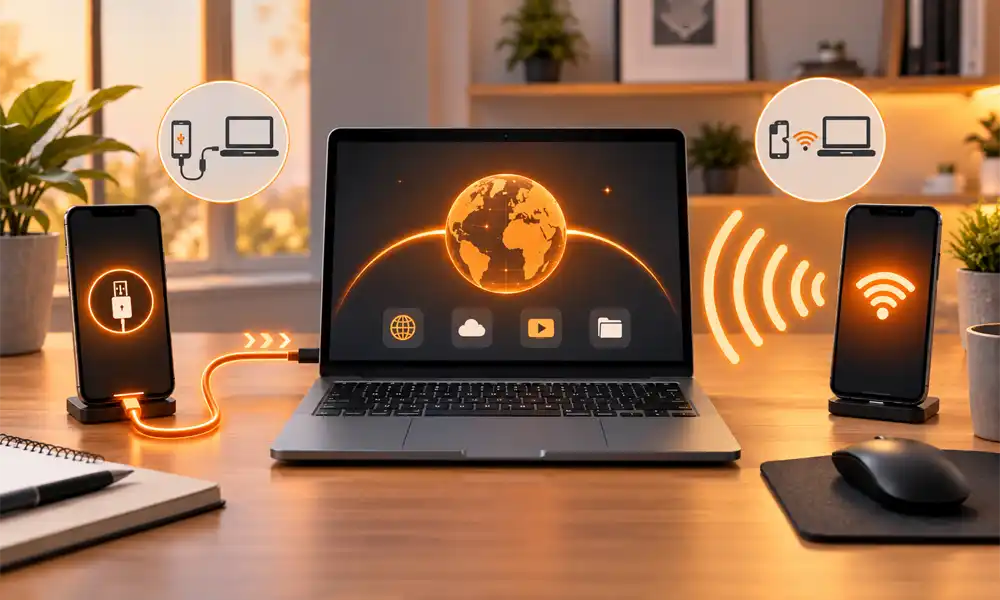
برای وصل کردن اینترنت گوشی به کامپیوتر سه روش اصلی وجود دارد: کابل USB، هات اسپات Wi-Fi و Bluetooth Tethering. در بیشتر مواقع، کابل USB اتصال پایدارتر و هات اسپات Wi-Fi سادهترین روش بدون کابل است؛ Bluetooth نیز بیشتر زمانی کاربرد دارد که گزینههای دیگر در دسترس نباشند.
اگر میخواهید بدانید چگونه اینترنت گوشی را به کامپیوتر وصل کنیم، ابتدا باید مشخص شود گوشی Android است یا iPhone و کامپیوتر Wi-Fi دارد یا فقط Ethernet و USB. در ادامه هر روش را برای ویندوز مرحلهبهمرحله بررسی میکنیم.
بیشتر گوشی های Android امکان اشتراک Mobile Data از طریق Wi-Fi ،Bluetooth و USB را دارند و iPhone نیز Personal Hotspot را از همین سه مسیر در اختیار دستگاههای دیگر قرار میدهد. البته بعضی اپراتورها ممکن است برای Tethering محدودیت یا شرایط جداگانه داشته باشند.
اتصال اینترنت گوشی به کامپیوتر با کدام روش بهتر است؟
| روش | مزیت اصلی | محدودیت | مناسب برای |
|---|---|---|---|
| USB Tethering | اتصال پایدار و بدون نیاز به Wi-Fi کامپیوتر | نیاز به کابل | کامپیوتر رومیزی و استفاده طولانیتر |
| Wi-Fi Hotspot | سریع ترین راه اندازی بدون کابل | مصرف باتری و نیاز به Wi-Fi | لپ تاپ و استفاده روزمره |
| Bluetooth Tethering | مصرف کمتر و بدون Wi-Fi | معمولاً کندتر | اتصال اضطراری و سبک |
اگر کامپیوتر رومیزی شما Wi-Fi ندارد، لازم نیست حتماً دانگل بخرید؛ برای اتصال اینترنت گوشی به کامپیوتر با کابل میتوانید مستقیماً از USB Tethering استفاده کنید.

چگونه اینترنت گوشی اندروید را به کامپیوتر وصل کنیم؟
اتصال اینترنت گوشی به لپ تاپ بسیار آسان تر از کامپیوتر است؛ چرا که لپ تاپها خود دارای بلوتوث و وای فای هستند و میتوان به راحتی اینترنت گوشی را به آنها متصل کرد. اما بحث در کامیپوترها کمی متفاوت تر است؛ چرا که برای اتصال اینترنت گوشی به کامیپوتر به وسیله بلوتوث و یا وای فای به یک ابزار جانبی به نام دانگل نیاز است. البته اگر نمیخواهید این هزینه را بکنید، میتوانید از تجهیزات مورد نیاز برای اتصال به اینترنت کابلی برای اتصال اینترنت گوشی به کامیپوتر استفاده کنید. در ادامه 3 روش اصلی برای اتصال اینترنت گوشی به کامپیوتر را برای شما بیان میکنیم.
اتصال اینترنت گوشی به کامپیوتر با کابل USB در اندروید
USB Tethering یکی از ساده ترین روشها برای اشتراک اینترنت گوشی Android با کامپیوتر است و برای انجام آن به یک کابل USB دارای قابلیت انتقال داده نیاز دارید. در این روش کامپیوتر لازم نیست کارت Wi-Fi داشته باشد.
در Android مسیر دقیق تنظیمات بین برندها متفاوت است، اما معمولا گزینه USB Tethering در بخش Hotspot & tethering قرار دارد. Google نیز USB، Wi-Fi و Bluetooth را سه روش استاندارد Tethering در Android معرفی میکند.
مراحل زیر را انجام دهید:
- Mobile Data گوشی را روشن کنید.
- گوشی را با کابل USB دارای انتقال Data به کامپیوتر وصل کنید.
- وارد
Settings > Network & internet > Hotspot & tetheringشوید. - گزینه USB tethering را فعال کنید.
- چند ثانیه صبر کنید تا Windows اتصال شبکه جدید را شناسایی کند.
- یک سایت باز کنید یا تست سرعت اینترنت بگیرید تا از فعال بودن اتصال مطمئن شوید.
در گوشی های Samsung Galaxy مسیر معمولا Settings > Connections > Mobile Hotspot and Tethering > USB tethering است. گزینه USB Tethering ممکن است تا زمانی که کابل مناسب به کامپیوتر متصل نشده، غیرفعال نمایش داده شود.
اتصال اینترنت گوشی به کامپیوتر بدون کابل با هات اسپات
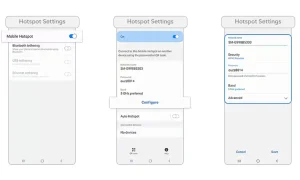
برای اتصال اینترنت گوشی به کامپیوتر بدون کابل میتوانید گوشی را به Wi-Fi Hotspot تبدیل کنید. لپ تاپ ها معمولا Wi-Fi داخلی دارند؛ اگر کامپیوتر رومیزی کارت Wireless نداشته باشد، به USB Wi-Fi Adapter یا کارت شبکه بی سیم نیاز خواهید داشت.
در Android وارد Settings > Network & internet > Hotspot & tethering > Wi-Fi hotspot شوید و Hotspot را فعال کنید. نام شبکه و Password را بررسی کنید. سپس در کامپیوتر، فهرست شبکههای Wi-Fi را باز کرده، نام Hotspot گوشی را انتخاب و Password را وارد کنید.
- ابتدا وارد تنظیمات گوشی اندروید خود شوید و روی گزینه Mobile Hotspot and Tethering یا Portable Hotspot ضربه بزنید.
- در این بخش هات اسپات گوشی خود را فعال کنید.
- در قسمت SSID نام شبکه وای فای و در قسمت Password رمز عبور برای هات اسپات گوشی خود انتخاب کنید.
- هم اکنون وای فای کامپیوتر خود را از منو استارت روشن کنید.
- نام کاربری که برای خود انتخاب کرده بودید را پیدا کنید و رمز عبور را وارد کنید.
- بعد از وارد کردن رمز عبور و تایید برای اتصال به اینترنت، مراحل اینکه چگونه وای فای را به کامپیوتر وصل کنیم بدون کابل را به اتمام میرسانید.
اتصال اینترنت گوشی به کامپیوتر با Bluetooth Tethering
Bluetooth Tethering گزینه سوم برای اشتراک اینترنت Android است. سرعت آن معمولا برای دانلود سنگین یا Streaming انتخاب اول نیست، اما در شرایطی که کابل یا Wi-Fi در دسترس نیست میتواند کاربردی باشد.
ابتدا Bluetooth گوشی و کامپیوتر را روشن و دو دستگاه را Pair کنید. سپس در Android وارد بخش Hotspot & tethering شوید و Bluetooth tethering را فعال کنید. در Windows نیز اتصال شبکه Bluetooth یا Personal Area Network را برای گوشی انتخاب کنید. Google این روش را بهعنوان یکی از مسیرهای رسمی Tethering در Android پشتیبانی میکند.
اتصال اینترنت گوشی آیفون به کامپیوتر
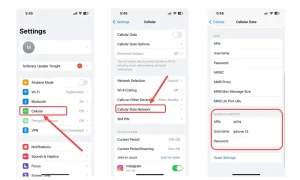
iPhone نیز میتواند Cellular Data را از طریق Personal Hotspot با Windows به اشتراک بگذارد. این اتصال از طریق Wi-Fi ،USB یا Bluetooth امکانپذیر است. Apple هر سه روش را بهصورت رسمی پشتیبانی میکند.
اگر تنظیم Personal Hotspot برایتان نمایش داده نمیشود یا جزئیات APN و Carrier را میخواهید، راهنمای فعال کردن هات اسپات آیفون را ببینید.
اتصال اینترنت آیفون به کامپیوتر بدون کابل با Personal Hotspot
سادهترین روش بدون کابل، استفاده از Wi-Fi Personal Hotspot است. ابتدا Cellular Data و Personal Hotspot را در iPhone فعال کنید. بسته به نسخه iOS و اپراتور، این گزینه در Settings > Personal Hotspot یا بخش Cellular قابل مشاهده است.
سپس در Windows فهرست Wi-Fi را باز کنید، نام iPhone را انتخاب و Password نمایشدادهشده در Personal Hotspot را وارد کنید. Apple اتصال Windows به Personal Hotspot از طریق Wi-Fi را بهصورت رسمی پشتیبانی میکند
اتصال اینترنت آیفون به کامپیوتر با کابل USB
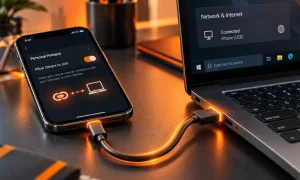
برای اتصال iPhone به Windows از طریق USB، از کابل سازگار با انتقال داده استفاده کنید. در Windows باید برنامه Apple Devices یا iTunes نصب باشد تا ارتباط iPhone بهدرستی شناسایی شود.
- Cellular Data و Personal Hotspot را روی iPhone فعال کنید.
- iPhone را با کابل به کامپیوتر وصل کنید.
- اگر پیام Trust This Computer ظاهر شد، گزینه Trust را بزنید و Passcode گوشی را وارد کنید.
- چند لحظه صبر کنید تا Windows اتصال شبکه iPhone را شناسایی کند.
- یک سایت یا Speed Test را برای بررسی اتصال باز کنید.
اتصال اینترنت آیفون به کامپیوتر با Bluetooth
ابتدا Bluetooth را در iPhone و Windows روشن و دو دستگاه را Pair کنید. Personal Hotspot نیز باید فعال باشد. سپس در Windows اتصال شبکه Bluetooth مربوط به iPhone را انتخاب کنید.
این روش توسط Apple پشتیبانی میشود، اما برای استفاده روزمره معمولا Wi-Fi Hotspot یا USB سادهتر هستند.
اگر کامپیوتر وای فای ندارد چگونه اینترنت گوشی را وصل کنیم؟
نبود Wi-Fi در کامپیوتر رومیزی مانع استفاده از اینترنت گوشی نیست. سه راه اصلی دارید:
USB Tethering سادهترین گزینه است و به Wi-Fi نیاز ندارد. اگر میخواهید از Hotspot استفاده کنید، میتوانید یک USB Wi-Fi Adapter یا کارت Wireless نصب کنید. در صورتی که کامپیوتر Bluetooth دارد، Bluetooth Tethering نیز قابل استفاده است، هرچند معمولاً برای مصرف سنگین انتخاب اول نیست.
اگر کامپیوتر به مودم نزدیک است، اتصال مستقیم Ethernet نیز از نظر پایداری گزینه مناسبی است.
اتصال مودم به کامپیوتر با کابل یا Wi-Fi
اگر اینترنت از مودم دریافت میشود، کامپیوتر را میتوان با کابل Ethernet یا Wi-Fi متصل کرد. کابل معمولا به تنظیم خاصی نیاز ندارد و برای کامپیوتر رومیزی گزینه سادهای است؛ Wi-Fi نیز زمانی مناسب است که دستگاه کارت شبکه بیسیم داخلی یا دانگل Wi-Fi داشته باشد.
اتصال اینترنت مودم به کامپیوتر با کابل Ethernet
یک سر کابل شبکه را به پورت LAN مودم یا Router و سر دیگر را به پورت Ethernet کامپیوتر وصل کنید. در بیشتر شبکههای خانگی Windows از DHCP استفاده میکند و IP را بهصورت خودکار دریافت میکند؛ بنابراین معمولا نصب نرم افزار جداگانه لازم نیست.
اگر آیکون Ethernet Connected است ولی اینترنت ندارید، ابتدا بررسی کنید خود مودم به ISP متصل باشد.
اتصال کامپیوتر به مودم با Wi-Fi یا دانگل وای فای
اگر کامپیوتر Wi-Fi داخلی دارد، از آیکون Network در Windows شبکه مودم را انتخاب و Password را وارد کنید. اگر Wi-Fi داخلی وجود ندارد، میتوان از USB Wi-Fi Adapter یا کارت شبکه Wireless استفاده کرد.
Windows 10 و 11 برای اتصال به Wi-Fi نیازی به نرم افزار خاصی ندارند، مگر اینکه Adapter به Driver سازنده نیاز داشته باشد. Microsoft مسیر اتصال را از بخش Network/Wi-Fi در Taskbar ارائه میکند.
وصل شدن کامپیوتر به Wi-Fi در ویندوز 10 و 11
در Windows 10 یا 11 روی آیکون Network/Wi-Fi در Taskbar کلیک کنید، فهرست شبکهها را باز کنید، شبکه مودم یا Hotspot گوشی را انتخاب کرده و Connect را بزنید. سپس Password شبکه را وارد کنید. Microsoft همین مسیر را برای Windows 10 و 11 مستند کرده است.
وصل شدن به وای فای در ویندوز 7
در Windows 7 روی آیکون Network در کنار ساعت کلیک کنید، شبکه Wi-Fi موردنظر را انتخاب کرده و Connect را بزنید؛ سپس Password را وارد کنید.
با این حال Windows 7 از 14 ژانویه 2020 دیگر توسط Microsoft پشتیبانی امنیتی نمیشود. اگر دستگاه هنوز به اینترنت متصل است، استفاده از نسخه پشتیبانیشده Windows از نظر امنیتی انتخاب مناسبتری است.
چرا اینترنت گوشی به کامپیوتر وصل نمیشود؟
USB Tethering فعال نمیشود
ابتدا کابل دیگری که Data Transfer را پشتیبانی میکند امتحان کنید. گوشی باید توسط Windows شناسایی شود و در بعضی Androidها گزینه USB Tethering تا قبل از اتصال کابل فعال نمیشود. در Samsung نیز همین رفتار در مستندات رسمی ذکر شده است.
کامپیوتر Hotspot گوشی را پیدا نمیکند
بررسی کنید Wi-Fi Adapter روشن و Driver آن فعال باشد. در صورت امکان Hotspot را روی 2.4 GHz آزمایش کنید؛ این Band با دستگاههای قدیمیتر سازگاری بیشتری دارد. Samsung نیز تغییر Band و Hidden Network را جزو مراحل Troubleshooting Hotspot پیشنهاد میکند.
کامپیوتر وصل شده ولی اینترنت ندارد
ابتدا بررسی کنید اینترنت روی خود گوشی کار میکند. بعضی اپراتورها Tethering را محدود میکنند یا شرایط جداگانهای برای آن دارند. VPN نیز در برخی سناریوها میتواند روی Hotspot یا Local Networking اثر بگذارد. قبل از تغییر روش Tethering، راهنمای بالا بردن سرعت اینترنت گوشی را بررسی کنید.
Wi-Fi ویندوز کار نمیکند
در Windows 10 و 11 ابتدا Network Troubleshooter را اجرا کنید. Microsoft پیشنهاد میکند Network Reset را بهعنوان مراحل انتهایی عیبیابی استفاده کنید؛ چون Adapterها و تنظیمات شبکه را Reset میکند.
iPhone با USB شناسایی نمیشود
کابل را بررسی کنید، پیام Trust This Computer را تأیید کنید و مطمئن شوید Apple Devices یا iTunes در Windows نصب است.
کابل، هات اسپات یا بلوتوث؛ کدام روش را انتخاب کنیم؟
| نیاز | انتخاب پیشنهادی |
|---|---|
| کامپیوتر Wi-Fi ندارد | USB Tethering |
| سریعترین راه بدون کابل | Wi-Fi Hotspot |
| استفاده طولانی پشت میز | USB یا اینترنت ثابت |
| اتصال اضطراری سبک | Bluetooth |
| چند دستگاه همزمان | Wi-Fi Hotspot |
| استفاده روزانه و پرحجم | مودم/اینترنت ثابت |
اگر اشتراک اینترنت گوشی از یک راهحل موقت به اتصال روزانه کامپیوتر تبدیل شده است، مقایسه اینترنت ثابت و اینترنت همراه میتواند مشخص کند استفاده از Hotspot همچنان منطقی است یا سرویس ثابت انتخاب مناسبتری است.
اگر میخواهید بدانید چگونه اینترنت گوشی را به کامپیوتر وصل کنیم، سه گزینه اصلی دارید: USB Tethering ،Wi-Fi Hotspot و Bluetooth Tethering. برای کامپیوتری که Wi-Fi ندارد، اتصال USB معمولا ساده ترین انتخاب است؛ برای لپ تاپ یا کامپیوتر مجهز به Wi-Fi ،Hotspot سریعترین راه بدون کابل محسوب میشود.
در اتصال اینترنت گوشی به کامپیوتر با کابل باید از کابل دارای Data Transfer استفاده شود و USB Tethering روی گوشی فعال باشد. در روش بدون کابل نیز کامپیوتر باید Wi-Fi Adapter فعال داشته باشد و به Hotspot گوشی متصل شود.
اگر اتصال گوشی قرار است هر روز و برای چند دستگاه استفاده شود، بهتر است علاوه بر Hotspot گزینههای اینترنت ثابت یا مودم مستقل را هم براساس پوشش محل بررسی کنید.
اگر برای انتخاب بین استفاده از اینترنت گوشی، مودم جیبی، TD-LTE، فیبر نوری یا سایر روشهای اتصال مطمئن نیستید، برای تماس با تک نت کلیک کنید و با کارشناسان مجموعه در ارتباط باشید تا پیش از انتخاب سرویس، وضعیت پوشش منطقه، تعداد دستگاههای متصل، حجم مصرف و نوع استفاده شما دقیقتر بررسی شود.
سوالات متداول
چگونه اینترنت گوشی را به کامپیوتر وصل کنیم؟
برای اتصال اینترنت گوشی به کامپیوتر میتوانید از USB Tethering ،Wi-Fi Hotspot یا Bluetooth Tethering استفاده کنید. USB برای کامپیوتری که Wi-Fi ندارد مناسب است و Hotspot معمولاً سادهترین روش بدون کابل محسوب میشود.
اتصال اینترنت گوشی به کامپیوتر با کابل چگونه انجام میشود؟
گوشی را با کابل USB دارای قابلیت انتقال Data به کامپیوتر متصل کنید و سپس در تنظیمات Hotspot & Tethering گزینه USB Tethering را فعال کنید. Windows معمولاً اتصال شبکه را بهصورت خودکار شناسایی میکند.
چگونه اینترنت گوشی را بدون کابل به کامپیوتر وصل کنیم؟
Wi-Fi Hotspot گوشی را فعال کنید، سپس از فهرست Wi-Fi کامپیوتر نام Hotspot را انتخاب کرده و Password را وارد کنید. کامپیوتر رومیزی باید کارت Wi-Fi داخلی یا دانگل Wireless داشته باشد.
آیا میتوان اینترنت گوشی را به کامپیوتری که Wi-Fi ندارد وصل کرد؟
بله. سادهترین روش استفاده از USB Tethering است. همچنین میتوانید یک USB Wi-Fi Adapter نصب کنید و بعد از Hotspot گوشی استفاده کنید.
چگونه اینترنت گوشی سامسونگ را با کابل به کامپیوتر وصل کنیم؟
در Galaxy معمولاً بعد از اتصال کابل باید وارد Settings > Connections > Mobile Hotspot and Tethering شوید و USB Tethering را فعال کنید. نام بعضی گزینهها ممکن است با نسخه One UI متفاوت باشد.
چگونه اینترنت آیفون را به کامپیوتر وصل کنیم؟
iPhone امکان اشتراک Cellular Data از طریق Personal Hotspot با Wi-Fi ،USB و Bluetooth را دارد. برای USB در Windows باید Apple Devices یا iTunes نصب شده باشد.
چرا USB Tethering گوشی فعال نمیشود؟
کابل ممکن است فقط برای شارژ باشد، گوشی توسط کامپیوتر شناسایی نشده باشد یا Driver/USB Connection مشکل داشته باشد. ابتدا کابل Data دیگری امتحان کنید و گوشی را دوباره متصل کنید.
چرا کامپیوتر به Hotspot گوشی وصل میشود ولی اینترنت ندارد؟
ابتدا بررسی کنید Mobile Data روی خود گوشی کار میکند. سپس محدودیت بسته یا اپراتور، VPN، تنظیمات Hotspot و وضعیت Wi-Fi Adapter کامپیوتر را بررسی کنید.
برای اتصال اینترنت گوشی به کامپیوتر کابل بهتر است یا Hotspot؟
برای اتصال پایدار و کامپیوتر بدون Wi-Fi ،USB مناسبتر است. برای اتصال سریع و بدون کابل، Hotspot راحتتر است. Bluetooth بیشتر برای استفاده سبک و شرایط اضطراری مناسب است.