

شاید تا کنون برای شما هم پیش آمده باشد که در مواقعی رمز وای فای خود را فراموش یا گم کرده باشید. در چنین شرایطی دیگر شما نمیتوانید از اتصالات مربوط به وای فای استفاده کنید. حال سوال اینجاست: اگر رمز وای فای را فراموش کردیم، چه باید کنیم؟
آسانترین راه ممکن در این زمینه این است که شما ابتدا به دنبال راه های پیدا کردن رمز وای فای باشید و سپس از همین طریق، رمز خود را پیدا کنید. گاهی اوقات هم میبینیم که افراد به دلیل این که مدت زمانی طولانی در زمینهی اتصال به وای فای دیگران فعال هستند، دیگر نمیتواند پسورد آن را بازیابی کند. در این صورت باید دقت داشته باشید که چه دستگاهی (آیفون، آی مک، کامپیوتر، گوشی و …) را قرار است بازیابی کنید و سپس دستورالعملهای اجرایی در همان راستا را یاد بگیرید.
چگونه رمز وای فای را پیدا کنیم؟
پس از این که رمز وای فای فراموش میشود، اولین سوالی که میتواند ذهن هر مخاطبی را به خود درگیر کند این است که چطور میتوانم رمز خود را مجددا بازیابی کنم؟ به دلیل این که روشهای پیدا کردن پسورد وای فای در هر دستگاهی متفاوت است، ما به تفکیک روش پیدا کردن پسورد وای فای در ویندوز، گوشی، آیفون و اندروید را برای شما تشریح میکنیم.


دیدن رمز وای فای در ویندوز
برای این که بتوانیم رمز وای فای کامپیوتر را پیدا کنیم، ابتدا باید بدانیم که وای فای کامپیوتر کجاست. شما میتوانید از طریق سرچ یا تنظیمات کامپیوتر، به وای فای آن دسترسی پیدا کنید.
برای مشاهده رمز وای فای در ویندوز دیگر نیاز نیست که مدام این رمز را به یاد داشته باشید چرا که پس از اولین ورود، کامپیوتر رمز وای فای شما را در حافظهی خود نگه میدارد اما ممکن است برخی از افراد نتوانند این رمز را حتی برای اولین بار (به علت فراموشی) وارد کنند.
در چنین شرایطی شما باید بر روی علامت وای فای که در گوشهی کامپیوتر قرار دارد کلیک کنید و سپس بر روی گزینهی share Network کلیک نمایید. حال لازم است که همان وایفایی را که به دنبال آن هستید، پیدا کنید و بر روی آن کلیک کنید.
در این مرحله با گزینهای به نام srcurity رو به رو میشوید و سپس از طریق گزینهی show password ، وارد سیستم وای فای ویندوز خود شوید. به همین راحتی!
دیدن رمز وای فای در ویندوز 11
اگر از ویندوز 11 استفاده میکنید، مراحل دیدن رمز وای فای تقریبا مشابه ویندوز 10 است و بهراحتی میتوانید رمز شبکههای وای فای ذخیره شده را مشاهده کنید.
برای دیدن رمز وایفای در ویندوز 11، مراحل زیر را دنبال کنید:
- وارد بخش Settings شوید.
- گزینه Network & Internet را انتخاب کنید.
- روی Advanced network settings کلیک کنید.
- وارد More network adapter options شوید.
- روی وای فای فعال خود دوبار کلیک کنید.
- در پنجره باز شده، گزینه Wireless Properties را انتخاب کنید.
- وارد تب Security شوید.
- با فعال کردن گزینه Show Characters، رمز وای فای در ویندوز 11 نمایش داده میشود.
این روش برای مشاهده رمز وای فای ذخیره شده در شبکههایی کاربرد دارد که قبلا به آنها متصل بودهاید.
دیدن رمز وای فای در ویندوز 10
آموزش پیدا کردن رمز وای فای Wifi بصورت گام به گام در ویندوز 10، را در ادامه دنبال کنید:
- به بخش تنظیمات بروید و سپس Network & Internet را انتخاب کنید.
- در تب Status، گزینه Network and Sharing Center را انتخاب کنید.
- روی لینک وای فای خود روبهرو کلمه Connections کلیک کنید.
- در پنجره جدیدی که باز میشود، روی Wireless Properties کلیک کنید و به تب Security بروید.
- Network Security Key را انتخاب کنید.
- با کلیک روی Show Characters، دیدن رمز وای فای در ویندوز 10 اتفاق میافتد.
دیدن رمز وای فای در ویندوز 7
برای دیدن رمز وای فای در ویندوز 7، مراحل زیر را دنبال کنید:
- control panel را باز کنید.
- NetWork and Internet را انتخاب کنید و به بخش Network and Sharing Center وارد شوید.
- گزینه Network Connecton را انتخاب کنید.
- با کلیک راست روی شبکه وای فای موردنظر، گزینه Status را انتخاب کنید.
- روی گزینه WiFi Properties کلیک کرده و تب Security را باز کنید.
- تیک گزینه Show Characters را بزنید، حالا میتوانید نحوه نمایش پسورد وای فای ذخیره شده در کامپیوتر را ببینید.
نمایش رمز وای فای از طریق CMD
برای نمایش رمز عبور وای فای از طریق CMD مراحل زیر را دنبال کنید:
- در قسمت استارت ویندوز Command Prompt را سرچ کنید و سپس روی آن راست کلیک کنید و Run as administrator را بزنید.
- دستور (netsh wlan show profile) را در CMD وارد و Enter کنید. این دستور لیست کاملی از شبکه های Wifi ای که تا به حال متصل شدهاید را میآورد.
- پس دستور (netsh wlan show profile WiFi-name key=clear) را وارد کنید و به جای WiFi-name، نام وای فای خود که میخواهید پسورد آن را پیدا کنید بنویسید.
- در خروجی تیم دستور، در قسمت security settings و در مقابل key content میتوانید رمز وای فای از طریق CMD را ببینید.
نکته مهم: دیدن رمز وای فای در ویندوز 10 cmd و یا ویندوزهای دیگر مشابه یکدیگر است.
دیدن رمز وای فای در گوشی
برای پیدا کردن پسورد وای فای در گوشی، روشهای متعددی وجود دارند. این روشها عبارتند از:
از طریق مراجعه به مودم کانفیگ
روش اول این است که شما باید کانفیگ مودم را انجام دهید. چرا که تمامی پسوردها از جمله پسوردهای وای فای دستگاههای شما در این قسمت ذخیره میشوند. دقت کنید که در این قسمت باید نام کاربری و پسوردی را برای خود انتخاب نمایید. شاید در برخی از مودمها این نام کاربری یکسان باشد اما شما میتوانید از قسمت تنظیمات کانفیگ مودم، نام کاربری و رمز عبور را تغییر دهید و با همان نام وارد شده و پسورد وای فای خود را پیدا کنید.
اگر از مدل مودم خود اطلاعی ندارید، نیاز نیست نگران باشید چرا که شما میتوانید از طریق نرم افزاری به نام Wps Pin آن را پیدا کنید.
- از طریق کیو آر کد (QR Code)
روش بعدی این است که شما از طریق کد کیوآر این رمز را پیدا کنید. اما چگونه؟
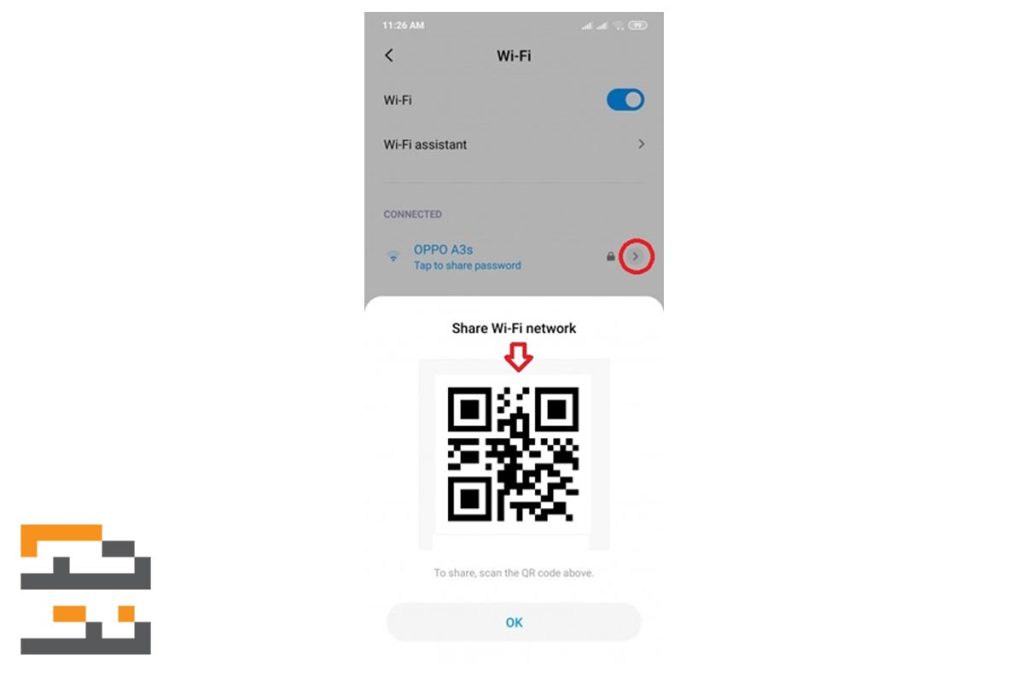
برای این کار باید در تنظیمات گوشی خود به دنبال کلید وای فای بگردید و سپس بر روی آن کلیک کنید. حال لازم است که این صفحهی بازشو را شیر نمایید تا به کد کیوآر وای فای دست پیدا کنید. اینک نیز با اسکن آن، رمز وای فای را می توانید پیدا کنید.
دیدن رمز وای فای در آیفون
شما ابتدا باید دستگاه آیفون خود را جیلبریک کنید و سپس اقدام به پیدا کردن پسورد وای فای نمایید.
پس از انجام این کار، لازم است که شما اپلیکیشن speedsside را دانلود کرده و سپس وای فای خود را در این برنامه اسکن کنید و به راحتی رمز آن را به دست بیاورید. در رابطه با پیدا کردن پسورد وای فای در گوشیهای آیفون، روش دیگری نیز مطرح شده است.
این روش که با استفاده از قسمت روتر انجام میپذیرد، مراحل گوناگونی دارد که شما باید با دقت بالا و به صورت مو به مو، آنها را انجام دهید.
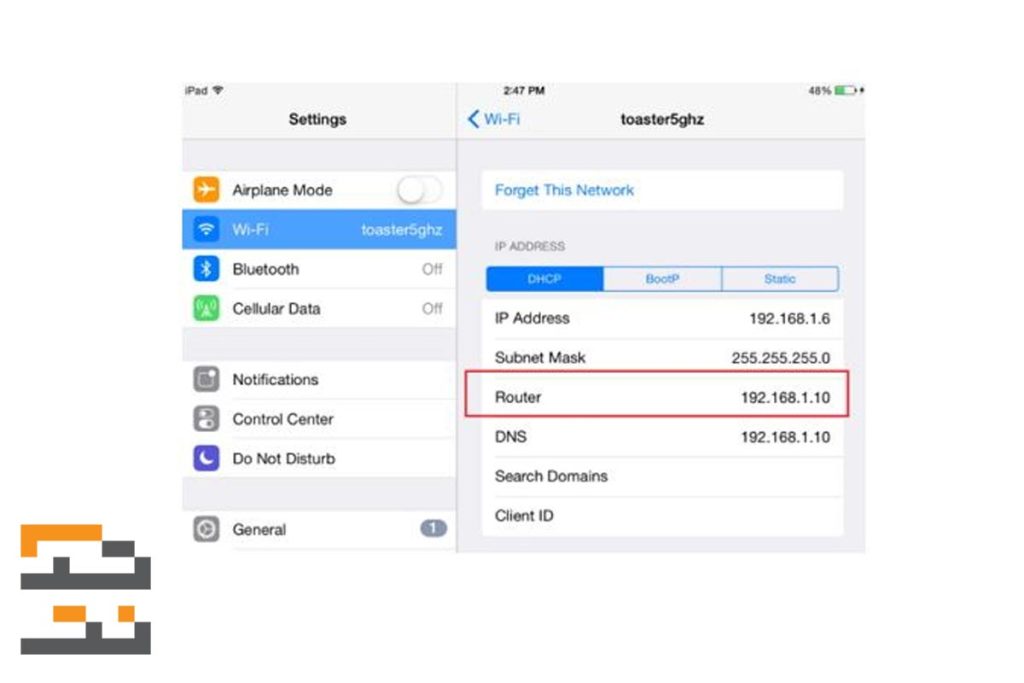
در ابتدا شما باید وارد تنظیمات آیفون شوید و سپس بر روی کلید جزئیات بیشتر در کنار نام وای فای که در قسمت ستینگ مشاهده میشود، کلیک کنید. حال باید وارد آدرسی که با عنوان آدرس آیپی بر روی صفحه نمایش داده میشود، شوید و نام کاربری و رمز عبور خود برای ورود به روتر را در این قسمت (صفحهی باز شده) وارد نمایید. حال که در صفحهی ستینگ روتر قرار گرفتید، میتوانید به قسمت show password بروید و پسورد وای فای گوشی آیفون خود را مشاهده کنید.
دیدن رمز وای فای در اندروید
مسلما دستگاههایی دارای وای فای میباشند که اندروید آنها از 10 بالاتر باشد. شما نمیتوانید در دستگاههایی که اندروید آنها پایین است، دست به پیدا کردن پسورد وای فای بزنید.
برای مشاهده رمز وای فای در اندروید کافی است که شما به قسمت Network یا تنظیمات اینترنت گوشی سامسونگ خود مراجعه کنید و با کلیک کردن بر روی آیکون وای فای، همان صفحه بازشوی رو به روی خود را با سیستم دیگری به اشتراک بگذارید. در این صورت حتی میتوانید به پیدا کردن رمز وای فای دیگران نیز بپردازید.
علاوه بر اشتراک گذاری اینترنت، باید QR Code را که در صفحهی بازشو قرار گرفته است را نیز اسکن کنید. پس از اتمام این عملیات، پسورد وای فای برای شما نمایش داده میشود.
دیدن رمز وای فای در گوشی سامسونگ
آموزش پیدا کردن رمز وای فای ذخیره شده در گوشی را میتوانید در ادامه ببینید:
- به تنظیمات بروید.
- Network and Internet را انتخاب کنید.
- Wi-Fi را انتخاب کنید.
- Saved networks را بزنید.
- شبکه Wi-Fi را که میخواهید رمز عبور آن را ببینید انتخاب کنید و اشتراکگذاری را بزنید تا به دیدن رمز وای فای در گوشی سامسونگ برسید.
دیدن رمز وای فای در Mac
برای دیدن رمز عبور Wi-Fi در Mac، مراحل زیر را دنبال کنید:
- System را در نوار کناری Keychain Access انتخاب کنید.
- گزینه Passwords را انتخاب کنید
- روی شبکه وای فای موردنظرتان دو بار کلیک کنید
- گزینه Show password را علامت بزنید و در پنجره باز شده پسورد سیستم خود را وارد کرده و Ok کنید تا بتوانید رمز وای فای در Mac خود را ببینید.

بهترین نرم افزار ویندوز برای بازیابی رمز فراموش شده WiFi
بهترین نرم افزارها برای بازیابی رمز وای فای شامل موارد زیر میشود:
- WirelessKeyView: یک نرم افزار رایگان از شرکت NirSoft است که رمزهای عبور WiFi ذخیره شده را در ویندوز بازیابی میکند.
- WiFi Password Revealer: این نرم افزار نیز از NirSoft است و وظیفه بازیابی رمزهای عبور WiFi ذخیره شده در ویندوز را دارد. این نرم افزار رایگان است و رابط کاربری سادهای دارد.
- WiFi Password Decryptor: یک نرم افزار قوی و کارآمد است که به شما کمک میکند تا رمزهای عبور WiFi ذخیره شده در ویندوز را بازیابی کنید. این نرم افزار از تمامی نسخه های ویندوز پشتیبانی میکند و رایگان است.
- PassFab Wifi Key: نرم افزار دیگری است که به شما کمک میکند تا رمز عبور WiFi های ذخیره شده در ویندوز را بازیابی کنید. میتوان آن را به عنوان یکی از ابزارهای حرفهای در این زمینه معرفی کرد.
چگونه رمز وای فای را تغییر دهیم؟
بدون شک تغییر دادن پسورد وای فای با هدف افزایش امنیت این شبکه انجام میپذیرد. همان طور که در ابتدای این مقاله ذکر کردیم، شما باید برای تغییر دادن رمز وای فای خود، به مقاله تغییر رمز وای فای مراجعه کنید تا از دستورالعملهای مربوطه اطلاع پیدا کنید. پس از آن هم لازم است که شما تمامی این دستورالعملها را اجرا نمایید تا بتوانید این پسورد را تغییر دهید.
همهی ما و کسانی که از تکنولوژیهای پیشرفته بهره بردهاند، تا کنون حداقل یکبار دچار فراموشی رمز وای فای شدهایم و حداقل برای یکبار هم نمیدانستیم که چه کار کنیم تا رمز وای فای خود را باز گردانیم. رمز اینترنت یا رمز وای فای جزو مواردی هستند که نحوهی پیدا کردن آنها در سیستمهای مختلف، متفاوت است. ما در تک نت تلاش کردیم که راههای پیدا کردن پسورد وای فای را برای شما تشریح کنیم. آن هم نه به صورت کلی بلکه به صورت تفکیک شده!
سوالات متداول
- چگونه رمز وای فای را در گوشی پیدا کنیم؟
در بسیاری از گوشیها، میتوانید به تنظیمات WiFi بروید و لیست شبکههای WiFi ای که گوشی به آنها متصل بوده است را ببینید. در برخی موارد، رمز عبور همراه با اطلاعات شبکه نشان داده میشود. برای دسترسی به این اطلاعات، کافی است گزینه share در نام وای فای موردنظرتان را بزنید.
- پيدا كردن رمز وای فای مودم tp-link چگونه است؟
دیدن رمز وای فای در تنظیمات مودم میتواند با استفاده از برچسب موجود بر روی مودم باشد؛ برخی از مودمهای TP-Link دارای برچسبهایی بر روی خود هستند که اطلاعات شبکهی WiFi از جمله نام شبکه SSID و رمز عبور Passphrase را نشان میدهند. ورود به پنل مدیریت مودم یکی دیگر از روشهای پیدا کردن رمز وای فای است. برخی از نرم افزارها مانند WiFi Password Revealer میتوانند به شما کمک کنند تا رمز عبور WiFi خود را بازیابی کنید.
- دیدن رمز وای فای در گوشی اپل چگونه است؟
در آیفون خود وارد Settings و سپس Wi-Fi شوید. روی نماد «i» در کنار وای فای فعال یا وای فایی که در My Network نمایش داده میشود، کلیک کنید. روی گزینه Password بزنید. بعد از آن، گوشی شما اطلاعات رمز وای فای را نشان خواهد داد.





2 پاسخ
عالب بود سپاس
عالی بود سپاس