



فراموش کردن رمز شبکه ای که قبلا به آن متصل شدهاید به معنی نیاز به ریست مودم نیست. اگر میخواهید بدانید چطور رمز وای فای را پیدا کنیم، روش کار به دستگاهی بستگی دارد که قبلا به همان شبکه متصل بوده است. در ویندوز میتوان پسورد ذخیرهشده را از تنظیمات شبکه یا CMD مشاهده کرد؛ در گوشیهای اندرویدی جدید معمولا امکان اشتراکگذاری شبکه با QR Code وجود دارد و در نسخههای جدید iOS نیز رمز شبکه از تنظیمات Wi-Fi قابل مشاهده است.
در ادامه روشهای نمایش رمز وای فای خودتان یا شبکهای که مجاز به استفاده از آن هستید را در ویندوز 11، ویندوز 10، ویندوز 7، اندروید، آیفون، Mac و پنل مودم بررسی میکنیم.
برای پیدا کردن رمز وای فای ذخیرهشده، ابتدا دستگاهی را بررسی کنید که قبلا به شبکه متصل بوده است. در ویندوز میتوانید از Wireless Properties یا دستور netsh در CMD استفاده کنید. در اندرویدهای جدید، اطلاعات شبکه معمولا از بخش Wi-Fi و Share/QR Code قابل دسترسی است و در iPhone نیز در نسخههای جدید iOS میتوان Password شبکه را پس از احراز هویت مشاهده کرد. اگر هیچ دستگاه متصلی ندارید، پنل مدیریت مودم روش بعدی است.
چگونه رمز وای فای را پیدا کنیم؟
روش پیدا کردن پسورد وای فای به سیستمعامل و محل ذخیره اطلاعات شبکه بستگی دارد. اگر کامپیوتر، گوشی یا Mac قبلا به Wi-Fi متصل شده باشد، در بسیاری از موارد میتوان اطلاعات همان شبکه را بدون تغییر رمز مودم مشاهده کرد. در ادامه روش هر دستگاه را جداگانه بررسی میکنیم.


دیدن رمز وای فای در ویندوز
برای نمایش رمز وای فای در ویندوز، شبکه باید قبلا روی کامپیوتر ذخیره شده باشد. بسته به نسخه ویندوز میتوانید از تنظیمات Network، بخش Wireless Properties یا CMD استفاده کنید. اگر چند شبکه ذخیرهشده دارید، CMD برای پیدا کردن پسورد یک شبکه قدیمی کاربرد بیشتری دارد.
دیدن رمز وای فای در ویندوز 11
برای مشاهده گذرواژه شبکهای که کامپیوتر ویندوز 11 قبلا به آن متصل شده است، میتوانید اطلاعات اتصال Wi-Fi را از تنظیمات شبکه بررسی کنید.
برای دیدن رمز وای فای در ویندوز 11، مراحل زیر را دنبال کنید:
- وارد بخش Settings شوید.
- گزینه Network & Internet را انتخاب کنید.
- روی Advanced network settings کلیک کنید.
- وارد More network adapter options شوید.
- روی وای فای فعال خود دوبار کلیک کنید.
- در پنجره باز شده، گزینه Wireless Properties را انتخاب کنید.
- وارد تب Security شوید.
- با فعال کردن گزینه Show Characters، رمز وای فای در ویندوز 11 نمایش داده میشود.
این روش برای مشاهده رمز وای فای ذخیره شده در شبکههایی کاربرد دارد که قبلا به آنها متصل بودهاید.
دیدن رمز وای فای در ویندوز 10
آموزش پیدا کردن رمز وای فای Wifi بصورت گام به گام در ویندوز 10، را در ادامه دنبال کنید:
- به بخش تنظیمات بروید و سپس Network & Internet را انتخاب کنید.
- در تب Status، گزینه Network and Sharing Center را انتخاب کنید.
- روی لینک وای فای خود روبهرو کلمه Connections کلیک کنید.
- در پنجره جدیدی که باز میشود، روی Wireless Properties کلیک کنید و به تب Security بروید.
- Network Security Key را انتخاب کنید.
- با کلیک روی Show Characters، رمز وای فای در ویندوز 10 را مشاهده میکنید.
پیدا کردن رمز وای فای در کامپیوتر ویندوز 7
برای پیدا کردن رمز وای فای در کامپیوتر ویندوز 7 میتوانید از اطلاعات شبکه ذخیرهشده در Control Panel استفاده کنید.
برای دیدن رمز وای فای در ویندوز 7، مراحل زیر را دنبال کنید:
- control panel را باز کنید.
- NetWork and Internet را انتخاب کنید و به بخش Network and Sharing Center وارد شوید.
- گزینه Network Connecton را انتخاب کنید.
- با کلیک راست روی شبکه وای فای موردنظر، گزینه Status را انتخاب کنید.
- روی گزینه WiFi Properties کلیک کرده و تب Security را باز کنید.
- تیک گزینه Show Characters را بزنید، حالا میتوانید نحوه نمایش پسورد وای فای ذخیره شده در کامپیوتر را ببینید.
نمایش رمز وای فای از طریق CMD
برای نمایش رمز عبور وای فای از طریق CMD مراحل زیر را دنبال کنید:
- در قسمت استارت ویندوز Command Prompt را سرچ کنید و سپس روی آن راست کلیک کنید و Run as administrator را بزنید.
- دستور زیر را در CMD وارد و Enter کنید. این دستور لیست کاملی از شبکه های Wifi ای که تا به حال متصل شدهاید را میآورد.
netsh wlan show profiles - سپس دستور زیر را وارد کنید.
netsh wlan show profile name="WiFi-name" key=clear
4. نام شبکه خود را به جای WiFi-name قرار دهید. در خروجی بخش Security settings، مقدار Key Content پسورد ذخیرهشده شبکه را نشان میدهد.
نکته مهم: دیدن رمز وای فای در ویندوز 10 cmd و یا ویندوزهای دیگر مشابه یکدیگر است.
دیدن رمز وای فای در گوشی
اگر میخواهید بدانید چگونه رمز وای فای را پیدا کنیم در گوشی، روش دقیق به اندروید یا iOS و نسخه سیستم عامل بستگی دارد. در گوشیهای جدید معمولا نیازی به نصب برنامههای ناشناس برای بازیابی رمز شبکهای که قبلاً به آن متصل شدهاید نیست.
از طریق تنظیمات مودم
اگر به پنل مدیریت مودم خود دسترسی دارید، میتوانید نام شبکه و رمز Wi-Fi تنظیمشده روی همان مودم را از بخش Wireless یا Wi-Fi Settings بررسی کنید. آدرس پنل و نام کاربری مدیریت بسته به مدل مودم متفاوت است.
اگر تنظیمات مودم برایتان نا آشناست، مقاله کانفیگ مودم میتواند مسیر تنظیمات را دقیقتر توضیح دهد.
پیدا کردن رمز وای فای با QR Code
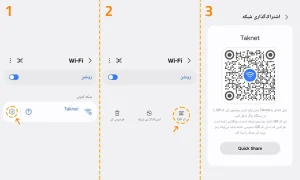
در بسیاری از گوشی های اندرویدی جدید میتوانید وارد تنظیمات Wi-Fi شوید، شبکه متصل یا ذخیرهشده را انتخاب و گزینه Share یا QR Code را بزنید. پس از احراز هویت، QR Code شبکه نمایش داده میشود و بسته به مدل گوشی ممکن است رمز نیز زیر آن نوشته شود.
دیدن رمز وای فای در آیفون
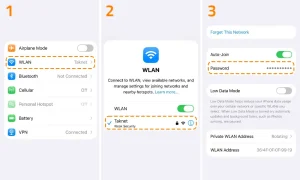
در نسخههای جدید iOS برای دیدن رمز شبکه ذخیرهشده نیازی به Jailbreak یا نصب برنامه جانبی نیست.
- وارد Settings شوید.
- Wi-Fi را انتخاب کنید.
- روی علامت اطلاعات کنار شبکه موردنظر بزنید.
- گزینه Password را انتخاب کنید.
- با Face ID، Touch ID یا رمز دستگاه هویت خود را تأیید کنید.
- پسورد Wi-Fi نمایش داده میشود.
اگر شبکه در حال حاضر متصل نیست، بسته به نسخه iOS میتوانید شبکههای ذخیرهشده قبلی را نیز از بخش Wi-Fi بررسی کنید.
دیدن رمز وای فای در اندروید
روش پیدا کردن پسورد وای فای در گوشی اندرویدی به نسخه Android و رابط کاربری سازنده بستگی دارد. در بسیاری از دستگاههای Android 10 و نسخههای جدیدتر، میتوان اطلاعات شبکه ذخیرهشده را از طریق قابلیت Share و QR Code مشاهده یا با دستگاه دیگری به اشتراک گذاشت.
مسیر معمول به شکل Settings → Wi-Fi/Network → شبکه موردنظر → Share است. اگر گوشی سامسونگ دارید، جزئیات بعضی گزینههای شبکه را میتوانید در راهنمای تنظیمات اینترنت گوشی سامسونگ نیز بررسی کنید.
دیدن رمز وای فای در گوشی سامسونگ
آموزش پیدا کردن رمز وای فای ذخیره شده در گوشی را میتوانید در ادامه ببینید:
- وارد Settings شوید.
- Connections را باز کنید.
- Wi-Fi را انتخاب کنید.
- شبکه متصل را باز کنید.
- QR Code یا Share را انتخاب کنید.
- پس از احراز هویت، اطلاعات لازم برای اشتراکگذاری شبکه نمایش داده میشود.
نام گزینهها ممکن است با توجه به نسخه One UI متفاوت باشد.
دیدن رمز وای فای در Mac
در macOS، رمز شبکههای Wi-Fi ذخیرهشده را میتوان از Keychain Access مشاهده کرد و سیستم برای نمایش آن از شما احراز هویت میخواهد.
برای دیدن رمز عبور Wi-Fi در Mac، مراحل زیر را دنبال کنید:
- System را در نوار کناری Keychain Access انتخاب کنید.
- گزینه Passwords را انتخاب کنید
- روی شبکه وای فای موردنظرتان دو بار کلیک کنید
- گزینه Show password را علامت بزنید و در پنجره باز شده پسورد سیستم خود را وارد کرده و Ok کنید تا بتوانید رمز وای فای در Mac خود را ببینید.

بهترین نرم افزار ویندوز برای بازیابی رمز فراموش شده WiFi
قبل از نصب نرم افزار جانبی، روشهای داخلی Windows و CMD را امتحان کنید. برای مشاهده رمز شبکهای که روی کامپیوتر خودتان ذخیره شده است، معمولا نیازی به ابزار شخص ثالث ندارید.
بهترین نرم افزارها برای بازیابی رمز وای فای شامل موارد زیر میشود:
- WirelessKeyView: یک نرم افزار رایگان از شرکت NirSoft است که رمزهای عبور WiFi ذخیره شده را در ویندوز بازیابی میکند.
- WiFi Password Revealer: این نرم افزار نیز از NirSoft است و وظیفه بازیابی رمزهای عبور WiFi ذخیره شده در ویندوز را دارد. این نرم افزار رایگان است و رابط کاربری سادهای دارد.
- WiFi Password Decryptor: یک نرم افزار قوی و کارآمد است که به شما کمک میکند تا رمزهای عبور WiFi ذخیره شده در ویندوز را بازیابی کنید. این نرم افزار از تمامی نسخه های ویندوز پشتیبانی میکند و رایگان است.
- PassFab Wifi Key: نرم افزار دیگری است که به شما کمک میکند تا رمز عبور WiFi های ذخیره شده در ویندوز را بازیابی کنید. میتوان آن را به عنوان یکی از ابزارهای حرفهای در این زمینه معرفی کرد.
اگر رمز وای فای مودم را فراموش کردیم چه کنیم؟
اگر با فراموش کردن رمز وای فای مودم مواجه شدهاید، این ترتیب را دنبال کنید:
- ابتدا رمز ذخیرهشده روی یکی از دستگاههای متصل را بررسی کنید.
- در صورت دسترسی، وارد پنل مدیریت مودم شوید.
- بخش Wi-Fi/Wireless Settings را بررسی کنید.
- در صورت نیاز یک گذرواژه وای فای جدید تعیین کنید.
- Reset کارخانه را فقط زمانی انجام دهید که اطلاعات ورود و تنظیمات اتصال سرویس خود را در اختیار دارید.
چگونه رمز وای فای را تغییر دهیم؟
اگر هدفتان مشاهده پسورد قبلی نیست و میخواهید گذرواژه وای فای جدیدی تعیین کنید، روش کار متفاوت است. در راهنمای تغییر رمز وای فای مراحل ورود به مودم و تغییر Password شبکه توضیح داده شده است.
سریع ترین راه پیدا کردن رمز وای فای
اگر شبکه قبلا روی دستگاه شما ذخیره شده است، معمولا سریعترین روش برای پیدا کردن رمز وای فای استفاده از همان دستگاه است. در Windows میتوانید Wireless Properties یا CMD را بررسی کنید؛ در Android و Samsung قابلیت Share/QR Code کاربرد دارد و در نسخههای جدید iOS نیز Password شبکه مستقیماً از تنظیمات Wi-Fi قابل مشاهده است.
اگر هیچ دستگاه متصلی در اختیار ندارید، پنل مدیریت مودم گزینه بعدی است. Reset کردن مودم را آخرین راه در نظر بگیرید؛ چون ممکن است علاوه بر رمز Wi-Fi، تنظیمات اتصال اینترنت نیز پاک شود.
اگر مشکل شما فقط فراموشی رمز نیست و برای اتصال پایدارتر یا انتخاب سرویس اینترنت مناسب نیاز به راهنمایی دارید، تکنت سرویسهایی مانند اینترنت TD-LTE، فیبر نوری، 5G، اینترنت وایرلس و اینترنت با مودم جیبی ارائه میدهد. اگر برای بررسی سرویس متناسب با شرایط و محل استفاده خود به راهنمایی بیشتری نیاز دارید، برای تماس با تکنت کلیک کنید و با کارشناسان مجموعه در ارتباط باشید.
سوالات متداول
1. چطور رمز وای فای را پیدا کنیم؟
اگر دستگاه قبلاً به شبکه متصل شده باشد، میتوانید رمز ذخیرهشده را از تنظیمات Wi-Fi ویندوز، گوشی یا Mac بررسی کنید. در ویندوز CMD نیز قابل استفاده است.
2. پیدا کردن رمز وای فای در کامپیوتر ویندوز 7 چگونه است؟
از Control Panel وارد Network and Sharing Center شوید، مشخصات شبکه Wi-Fi را باز کنید و از تب Security گزینه Show Characters را فعال کنید.
3. چگونه رمز وای فای را پیدا کنیم در گوشی؟
در بسیاری از گوشیهای اندرویدی جدید، شبکه را از تنظیمات Wi-Fi انتخاب و گزینه Share یا QR Code را باز کنید. روش دقیق به نسخه سیستمعامل بستگی دارد.
4. چگونه رمز وای فای را در ویندوز 11 ببینیم؟
از مشخصات اتصال Wi-Fi و بخش Security میتوانید Password شبکه ذخیرهشده را مشاهده کنید. CMD نیز برای شبکههای ذخیرهشده قابل استفاده است.
5. اگر رمز وای فای مودم را فراموش کردیم چه کنیم؟
ابتدا دستگاههای قبلاً متصل و سپس پنل مدیریت مودم را بررسی کنید. Reset کارخانه بهتر است آخرین گزینه باشد.
6. گذرواژه وای فای چیست؟
گذرواژه Wi-Fi کلیدی است که برای احراز هویت دستگاه هنگام اتصال به شبکه بیسیم محافظتشده استفاده میشود.
7. آیا میتوان رمز وای فای را در آیفون دید؟
بله. در نسخههای جدید iOS میتوانید از Settings > Wi-Fi وارد مشخصات شبکه شوید و پس از احراز هویت Password را مشاهده کنید.
8. آیا برای پیدا کردن رمز وای فای به برنامه نیاز داریم؟
معمولاً خیر. Windows، Android، iOS و macOS امکانات داخلی برای مشاهده یا اشتراکگذاری اطلاعات شبکههای ذخیرهشده دارند.
9. چگونه رمز وای فای دیگران را پیدا کنیم؟
بدون اجازه صاحب شبکه نباید برای دسترسی به رمز آن اقدام کرد. برای اتصال مجاز، Password یا QR Code شبکه را از صاحب آن دریافت کنید.





2 پاسخ
عالب بود سپاس
عالی بود سپاس