
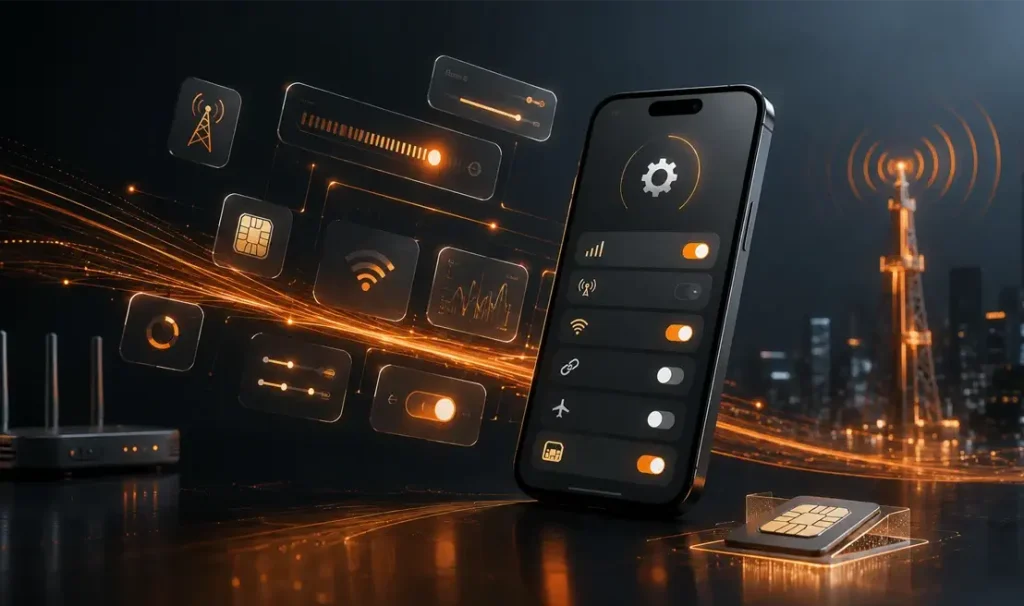
تنظیمات اینترنت آیفون معمولا زمانی مهم میشود که گوشی به اینترنت سیم کارت وصل نمیشود، علامت 4G یا 5G نمایش داده نمیشود، هات اسپات کار نمیکند یا با وجود داشتن بسته اینترنت، سایت ها و برنامه ها باز نمیشوند. در بیشتر مواقع، مشکل از خرابی آیفون نیست؛ گاهی Cellular Data خاموش است، APN درست وارد نشده، حالت شبکه اشتباه انتخاب شده یا تنظیمات اپراتور نیاز به بررسی دارد.
آیفون معمولا بعد از قرار دادن سیم کارت، تنظیمات اینترنت را بهصورت خودکار دریافت میکند. اما بعد از تعویض سیم کارت، ریست تنظیمات، تغییر اپراتور، استفاده از eSIM یا آپدیت iOS ممکن است لازم باشد تنظیمات اینترنت را دستی بررسی کنید.
در این راهنما، تنظیمات اینترنت آیفون، فعال سازی APN، انتخاب 4G و 5G، رفع مشکل وصل نشدن اینترنت، هات اسپات و چند نکته مهم برای مصرف بهتر اینترنت را مرحله به مرحله بررسی میکنیم.
تنظیمات اینترنت آیفون از کجا فعال می شود؟
برای فعال کردن اینترنت سیم کارت در آیفون، ابتدا وارد Settings شوید و گزینه Cellular یا Mobile Data را انتخاب کنید. سپس گزینه Cellular Data را روشن کنید.

اگر آیفون شما دو سیم کارته است یا از eSIM استفاده میکنید، باید مشخص کنید اینترنت از کدام خط استفاده شود. در همین بخش میتوانید خط اصلی برای دیتا را انتخاب کنید. این موضوع زمانی مهمتر میشود که یک سیمکارت را برای تماس و یک سیم کارت دیگر را برای اینترنت استفاده میکنید.
اگر Cellular Data روشن است اما اینترنت کار نمیکند، فقط روشن و خاموش کردن دیتا کافی نیست. باید APN، نوع شبکه، پوشش منطقه، بسته اینترنت و تنظیمات اپراتور را هم بررسی کنید.
APN چیست و چه نقشی در اینترنت آیفون دارد؟
APN یا Access Point Name همان نام نقطه دسترسی اپراتور به اینترنت است. آیفون برای اتصال به اینترنت سیم کارت باید بداند از چه APN استفاده کند. در بسیاری از مواقع این تنظیم بهصورت خودکار انجام میشود، اما اگر اینترنت وصل نشود یا هات اسپات نمایش داده نشود، بررسی APN میتواند مشکل را حل کند.
برای مشاهده یا ویرایش APN در آیفون، معمولا باید از این مسیر وارد شوید:
Settings > Cellular > Cellular Data Network
در بعضی نسخه ها یا زبان های iOS، عبارتها ممکن است بهجای Cellular با عنوان Mobile Data نمایش داده شوند. اگر گزینه Cellular Data Network را نمیبینید، ممکن است اپراتور شما اجازه تغییر دستی APN را نداده باشد یا تنظیمات از طریق Carrier Settings مدیریت شود.
تنظیم APN همراه اول، ایرانسل و رایتل در آیفون
برای وارد کردن APN، وارد بخش Cellular Data Network شوید و در قسمت APN مقدار مربوط به اپراتور خود را وارد کنید. معمولا برای اپراتورهای اصلی ایران، مقادیر زیر استفاده میشود:
| اپراتور | APN رایج |
|---|---|
| همراه اول | mcinet |
| ایرانسل | mtnirancell |
| رایتل | rightel |
در بیشتر موارد نیازی نیست بخش Username و Password را پر کنید. بعد از وارد کردن APN، یکبار Cellular Data را خاموش و روشن کنید. اگر همچنان اینترنت وصل نشد، آیفون را ری استارت کنید.
اگر در کنار آیفون، تنظیمات گوشی های اندرویدی را هم مدیریت میکنید، راهنمای تنظیمات اینترنت گوشی شیائومی و سامسونگ میتواند برای مقایسه مسیر تنظیمات در گوشی های دیگر مفید باشد.
فعال کردن 4G و 5G در آیفون
برای انتخاب نوع شبکه در آیفون، وارد مسیر زیر شوید:
Settings > Cellular > Cellular Data Options > Voice & Data
در این بخش، بسته به مدل آیفون و پشتیبانی سیم کارت، گزینههایی مثل LTE ،5G Auto و 5G On را میبینید. اگر آیفون شما از 5G پشتیبانی کند و در محدوده پوشش 5G باشید، میتوانید از این گزینه استفاده کنید.
گزینه 5G Auto معمولا انتخاب متعادلتری است؛ چون آیفون بسته به شرایط شبکه و مصرف باتری، بین 5G و LTE جابهجا میشود. گزینه 5G On تلاش میکند بیشتر از 5G استفاده کند، اما ممکن است مصرف باتری و دیتا را افزایش دهد.
اگر 5G را در تنظیمات نمیبینید، سه مورد را بررسی کنید: مدل آیفون باید از 5G پشتیبانی کند، سیم کارت و سرویس شما باید امکان استفاده از 5G داشته باشد و در منطقه شما پوشش 5G وجود داشته باشد. برای آشنایی با سرویس نسل جدید اینترنت، صفحه اینترنت 5G تکنت میتواند دید بهتری به شما بدهد.
تنظیم Data Mode در آیفون
در بخش Cellular Data Options گزینهای به نام Data Mode وجود دارد. این بخش مشخص میکند آیفون چطور از دیتای سیمکارت استفاده کند.
اگر بسته اینترنت محدودی دارید، گزینه Low Data Mode میتواند مصرف اینترنت را کمتر کند. این حالت بعضی فعالیت های پسزمینه، دانلودهای خودکار و مصرف دیتای برنامهها را محدود میکند. گزینه Standard برای استفاده روزمره مناسب است. در برخی مدلها و شرایط، گزینه Allow More Data on 5G هم دیده میشود که برای کیفیت بالاتر در بعضی سرویسها کاربرد دارد، اما مصرف اینترنت را بیشتر میکند.
اگر حس میکنید حجم اینترنت شما زود تمام میشود، فقط APN را بررسی نکنید. دانلود خودکار برنامهها، بکاپ iCloud، پخش ویدئو با کیفیت بالا و هات اسپات روشن هم میتوانند مصرف را بالا ببرند. برای نکات تکمیلی، مطلب بالا بردن سرعت و بهینه سازی اینترنت گوشی هم میتواند کمککننده باشد.
چرا اینترنت آیفون وصل نمی شود؟
اگر اینترنت آیفون وصل نمیشود، بهتر است مراحل زیر را بهترتیب بررسی کنید:
- Airplane Mode را روشن و بعد از چند ثانیه خاموش کنید.
- مطمئن شوید بسته اینترنت فعال دارید.
- Cellular Data را خاموش و روشن کنید.
- APN اپراتور را بررسی کنید.
- آیفون را ری استارت کنید.
- حالت شبکه را بین LTE و 5G Auto تغییر دهید.
- تنظیمات اپراتور یا Carrier Settings را بررسی کنید.
- اگر مشکل ادامه داشت، Reset Network Settings را انجام دهید.
گاهی مشکل از تنظیمات آیفون نیست و به پوشش منطقه، آنتندهی، شلوغی شبکه یا اختلال اپراتور مربوط میشود. اگر چند دستگاه در یک منطقه مشکل اینترنت دارند، احتمالا تغییر تنظیمات گوشی بهتنهایی مشکل را حل نمیکند.
اگر با وجود بررسی APN و فعال بودن دیتا همچنان اتصال برقرار نمیشود، مقاله رفع مشکل اتصال به اینترنت در اندروید و آیفون میتواند مراحل عیب یابی بیشتری را در اختیارتان بگذارد.
Reset Network Settings در آیفون چه زمانی لازم است؟
اگر APN را بررسی کردید، بسته اینترنت فعال است، گوشی را ری استارت کردید و همچنان اینترنت وصل نمیشود، میتوانید Reset Network Settings را امتحان کنید. این گزینه تنظیمات وای فای، رمزهای ذخیره شده وایفای، VPN، APN و تنظیمات شبکه را ریست میکند؛ اما عکسها، برنامهها و فایلهای شما حذف نمیشوند.
مسیر انجام این کار:
Settings > General > Transfer or Reset iPhone > Reset > Reset Network Settings
قبل از انجام این کار، توجه داشته باشید که بعدا باید رمز وایفای های ذخیرهشده را دوباره وارد کنید. بنابراین Reset Network Settings را بهعنوان اولین راهحل استفاده نکنید؛ بهتر است بعد از بررسی گزینههای سادهتر سراغ آن بروید.
فعال کردن هات اسپات آیفون
اگر میخواهید اینترنت آیفون را با لپتاپ، تبلت یا گوشی دیگر به اشتراک بگذارید، باید Personal Hotspot را فعال کنید. مسیر کلی به این شکل است:
Settings > Personal Hotspot > Allow Others to Join
در بعضی آیفونها، این گزینه داخل بخش Cellular قرار دارد. همچنین میتوانید رمز وای فای هات اسپات را از همین قسمت تغییر دهید. بهتر است رمز قوی انتخاب کنید تا افراد ناشناس به اینترنت شما وصل نشوند.
اگر Personal Hotspot نمایش داده نمیشود، معمولا مشکل از APN، محدودیت اپراتور، تنظیمات سیم کارت یا Carrier Settings است. برای آموزش جزئیتر، راهنمای فعال کردن هات اسپات آیفون را دنبال کنید. اگر هم میخواهید اینترنت گوشی را به کامپیوتر وصل کنید، مقاله آموزش اتصال اینترنت به کامپیوتر روش های USB، وایفای و بلوتوث را جداگانه توضیح داده است.
چرا آیفون اینترنت دارد اما بعضی برنامه ها باز نمیشوند؟
گاهی اینترنت آیفون فعال است، اما بعضی برنامه ها کار نمیکنند. در این حالت ممکن است دسترسی دیتای موبایل برای همان برنامه بسته شده باشد. برای بررسی این موضوع، وارد Settings > Cellular شوید و پایین صفحه ببینید دسترسی اینترنت برای برنامه موردنظر فعال است یا نه.
دلایل دیگر هم میتواند شامل فعال بودن Low Data Mode، مشکل VPN، اختلال DNS، محدودیت Screen Time، نیاز به آپدیت برنامه یا اختلال موقت در مسیر اپراتور باشد.
اگر فقط یک برنامه مشکل دارد، بهتر است اول همان برنامه را آپدیت کنید، دسترسی اینترنت آن را بررسی کنید و در صورت نیاز، VPN یا DNSهای دستی را موقتا غیرفعال کنید.
تنظیمات اینترنت آیفون برای بازی آنلاین
برای بازی آنلاین با آیفون، فقط سرعت دانلود مهم نیست. پینگ، جیتر، Packet Loss و پایداری شبکه معمولا اهمیت بیشتری دارند. اگر در بازی لگ دارید، ابتدا نوع اتصال را بررسی کنید. گاهی وایفای پایدارتر از اینترنت سیمکارت است و گاهی در یک منطقه، LTE یا 5G نتیجه بهتری میدهد.
اگر هدف شما بازی آنلاین جدی است، علاوه بر تنظیمات آیفون باید کیفیت مسیر اینترنت، آنتندهی، محل استفاده و نوع سرویس را هم بررسی کنید. صفحه اینترنت گیمینگ تکنت برای کاربرانی که پینگ و پایداری اتصال برایشان مهم است، گزینه مرتبطتری است.
اینترنت آیفون بهتر است یا مودم TD-LTE و 5G؟
استفاده از اینترنت آیفون برای سفر، کارهای روزمره، اتصال سریع و هات اسپات موقت مناسب است. اما اگر قرار است چند دستگاه در خانه یا محل کار همیشه به اینترنت وصل باشند، استفاده دائمی از هات اسپات آیفون معمولا انتخاب ایدهآلی نیست. مصرف باتری بالا میرود، گوشی گرم میشود و اتصال برای چند کاربر همیشه پایدار نمیماند.
برای خانه، دفتر کوچک یا استفاده طولانیمدت، مودم انتخاب منطقیتری است. بسته به پوشش منطقه، میتوانید از سرویس اینترنت TD-LTE یا اینترنت 5G استفاده کنید. اگر هم در منطقه شما پوشش فیبر وجود دارد، اینترنت فیبر نوری برای اتصال پایدار، سرعت بهتر و استفاده چندکاربره انتخاب جدیتری است.
تنظیمات اینترنت آیفون برای مصرف کمتر دیتا
اگر بسته اینترنت آیفون زود تمام میشود، این موارد را بررسی کنید:
- Low Data Mode را فعال کنید.
- دانلود خودکار App Store را محدود کنید.
- بکاپ iCloud با دیتای موبایل را ببندید.
- کیفیت پخش ویدئو را کاهش دهید.
- دسترسی دیتای موبایل برنامههای غیرضروری را غیرفعال کنید.
- آپدیت برنامهها را فقط با وایفای انجام دهید.
- هاتاسپات را فقط هنگام نیاز روشن کنید.
برای کاربران پرمصرف، انتخاب سرویس مناسب مهمتر از تغییر چند گزینه در گوشی است. اگر مصرف اینترنت در خانه یا محل کار بالاست، بهتر است بهجای هاتاسپات دائمی آیفون، از سرویس اینترنت مودمی یا ثابت استفاده کنید.
چه زمانی باید با پشتیبانی تماس بگیریم؟
اگر همه تنظیمات را بررسی کردید اما اینترنت آیفون همچنان وصل نمیشود، بهتر است با پشتیبانی اپراتور یا ارائه دهنده سرویس تماس بگیرید. مخصوصا در این شرایط:
- سیم کارت روی گوشی دیگر هم اینترنت ندارد.
- گزینه 4G یا 5G نمایش داده نمیشود.
- APN ذخیره نمیشود.
- Personal Hotspot فعال نمیشود.
- بعد از Reset Network Settings مشکل باقی مانده است.
- در یک منطقه خاص همیشه اینترنت قطع میشود.
- بسته اینترنت فعال است اما هیچ سایتی باز نمیشود.
گاهی مشکل از سیمکارت، محدودیت سرویس، پوشش منطقه یا تنظیمات اپراتور است و از داخل گوشی قابل حل نیست.
برای انجام تنظیمات اینترنت آیفون ابتدا Cellular Data را روشن کنید، سپس در صورت نیاز APN اپراتور را بررسی کنید. اگر اینترنت وصل نشد، نوع شبکه 4G یا 5G ،Data Mode، وضعیت بسته اینترنت، تنظیمات اپراتور و در مرحله آخر Reset Network Settings را بررسی کنید.
اینترنت آیفون و هات اسپات برای استفاده موقت و روزمره کاربردی است؛ اما برای خانه، محل کار، بازی آنلاین یا اتصال چند دستگاه، سرویسهایی مثل TD-LTE، 5G یا فیبر نوری معمولا پایداری بیشتری دارند.
در نهایت، تنظیمات درست آیفون فقط یک بخش از کیفیت اتصال است. پوشش منطقه، نوع سرویس، آنتندهی، مصرف همزمان دستگاهها و پایداری شبکه هم روی تجربه نهایی شما تأثیر میگذارند.
اگر اینترنت آیفون شما ناپایدار است، هات اسپات برای چند دستگاه جواب نمیدهد یا برای خانه و محل کار به اتصال مطمئنتری نیاز دارید، بهتر است فقط به تنظیمات گوشی اکتفا نکنید.
تکنت با ارائه راهکارهایی مثل سرویس اینترنت TD-LTE، اینترنت 5G، اینترنت فیبر نوری، اینترنت گیمینگ و خدمات سازمانی میتواند در انتخاب سرویس مناسب برای خانه، بازی، کار یا کسب و کار همراه شما باشد. برای دریافت مشاوره رایگان و انتخاب بهترین راهکار اینترنتی، همین حالا با کارشناسان تکنت تماس بگیرید.
سوالات متداول
تنظیمات اینترنت آیفون کجاست؟
برای فعال کردن اینترنت آیفون وارد Settings شوید، سپس Cellular یا Mobile Data را انتخاب کنید و Cellular Data را روشن کنید.
APN آیفون را از کجا تغییر دهیم؟
برای تغییر APN وارد Settings > Cellular > Cellular Data Network شوید. در بعضی اپراتورها ممکن است این گزینه نمایش داده نشود یا قابل ویرایش نباشد.
APN همراه اول، ایرانسل و رایتل چیست؟
APN رایج همراه اول mcinet، ایرانسل mtnirancell و رایتل rightel است. معمولاً نیازی به وارد کردن Username و Password نیست.
چرا 5G در آیفون نمایش داده نمیشود؟
ممکن است مدل آیفون از 5G پشتیبانی نکند، سیمکارت یا سرویس شما 5G نباشد، در منطقه پوشش 5G نباشید یا گزینه 5G در Cellular Data Options فعال نشده باشد.
آیا Reset Network Settings اطلاعات گوشی را پاک میکند؟
خیر. این گزینه عکسها و برنامهها را حذف نمیکند، اما تنظیمات وایفای، رمزهای ذخیرهشده، VPN، APN و تنظیمات شبکه را ریست میکند.